

Androidノウハウ・トラブルiPhoneノウハウ・トラブル
AndroidもiPhoneエアドロップと連携できる! 【クイックシェア】
本日もやってまいりました!サイト運営スタッフが「知らなきゃ損なAndroid・iPhone情報」をお届けさせていただきます!
撮った写真や、会議で使うデータファイルなど。その場でパッとシェア(共有)できれば便利ですよね!
データファイル共有に便利な機能、クイックシェア(Quick Share)とエアドロップ(AirDrop)。片やAndroidの機能であり、もう片方はiPhoneの機能です。本来ライバル関係にある両者でしたが、2025年の終わり頃からなんと「連携」スタート! 連携……つまりは、ライバルの垣根を越えてパッとデータをやり取りすることができるようになったということです。
とても便利になったわけですが、連携を活用するためには対応している機種と、送受信の手順が必要です。準備が整っていなければ使えないのです。
そこで今回は、
- ・クイックシェアとエアドロップを使ったAndroid・iPhone間の連携のやり方
- ・対応外の機種だった場合に使える、データ共有の別の方法 2選
を紹介します。
GoogleとAppleの垣根を越えて、便利にデータの受け渡しを活用していきましょう! きっともっとスマホライフが楽しくなりますよ♪
Android「クイックシェア」とiPhone「エアドロップ」の連携|やり方

準備~受け取りまでは、4ステップです!
- ・ステップ1:連携の対応機種であることを確認する
- ・ステップ2:Android・iPhoneそれぞれで送受信の準備を行う
- ・ステップ3:送信側で共有の操作を行う
- ・ステップ4:受信側でリクエストを承認する
ステップ1:連携の対応機種であることを確認
クイックシェアとエアドロップの連携は、対応している機種だけしか行えません。iPhone側はおおむね大丈夫ですが、Android側は未対応機種がまだまだ多いので要注意です。
※ 2026年以降、連携できる機種は順次増えていく見込みです
| 【2026年5月時点で対応している機種】 ・Google Pixel 10シリーズ、Google Pixel 9、9 Pro、9 Pro XL、9 Pro Fold ・Galaxy(一部機種) ・OPPO(一部機種) |
未対応機種のAndroidスマホは、残念ながらエアドロップとの連携ができません。その場合は、記事後半で紹介する別の方法でデータ共有を楽しみましょう!
たとえば2026年5月現在、Pixel 9aは連携の対応外です。
ステップ2:送受信の準備
Android・iPhoneそれぞれで、「クイックシェア」「エアドロップ」の操作をします。
・Android側(クイックシェア機能を使用)
- 1:画面を上から下にスワイプし、 [ クイック設定 ] を開きます
- 2:[ Quick Share ] のボタンをタップします
- 3:Bluetoothがオフになっている場合は、[ BluetoothをONにする ] をタップします
「受信する準備ができました」と表示されれば準備OKです!
| 【共有相手の条件を変えたい時】 Quick Shareの画面右上の設定(縦に並んだ3つの点のボタン)から、[ 共有を許可するユーザー ] を変更できます。多くの人が居る場所など、不特定の人への誤共有を避けたい時などにあらかじめ設定を変更しておくと便利です! |
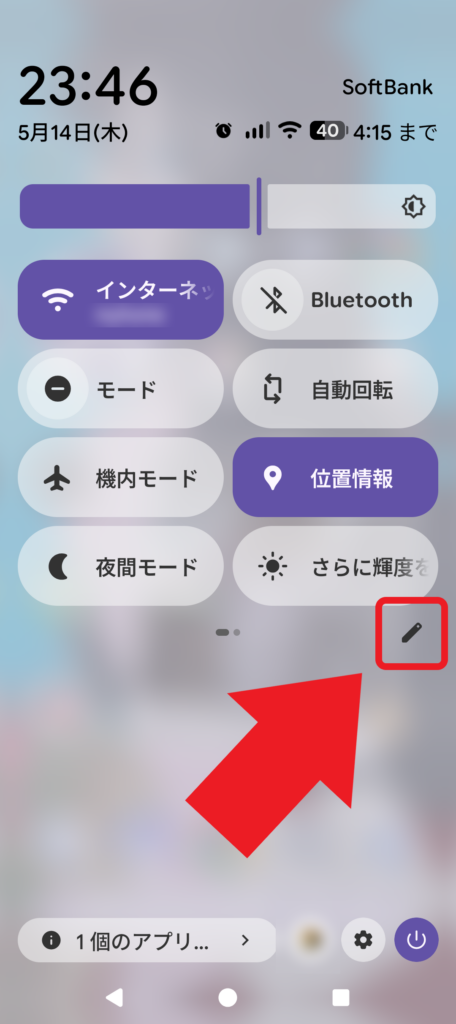
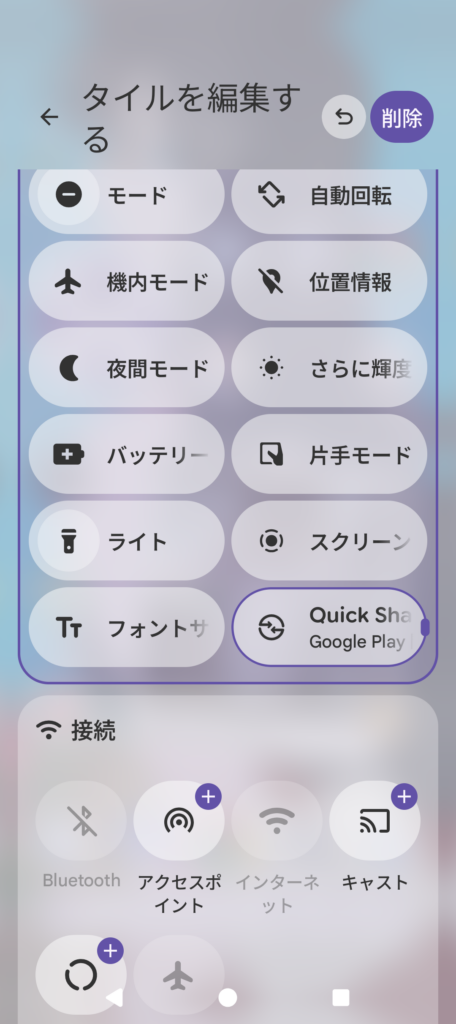
【クイック設定のパネル内にQuick Shareが見つからない時は】
- 1:クイック設定を開き、右下にある「エンピツの形のボタン」をタップします
- 2:下にスクロールして [ Quick Share ] を探して長押しします
- 3:上に向かってドラッグし、クイック設定パネル内の任意の場所で指を離して、設置しましょう
設置が終わったら、画面左上の [ ← ] ボタンをタップで完了です! これでAndroidのクイック設定のパネルにQuick Shareのボタンが追加されました。
▽ 画面の表示例:クイック設定パネル内に見当たらなければ、追加しましょう!
・iPhone側(エアドロップ機能を使用)
- 1:画面をスライドして、コントロールセンターを開きます
- ・FaceIDのある機種……右上から下へスライド
- ・ホームボタンのある機種……下から上へスライド
- 2:コントロールセンターのパネルの中から、[ AirDrop ] のボタンを探してタップします
- 3:共有相手の条件を [ すべての人(10 分間のみ)] に設定しておきます
これでiPhone側の準備もOKです!
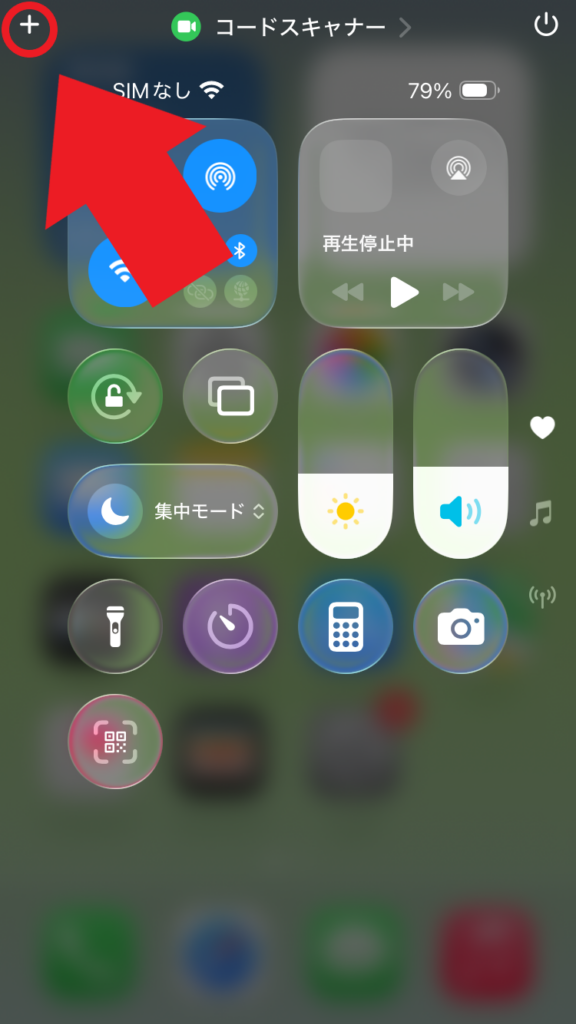
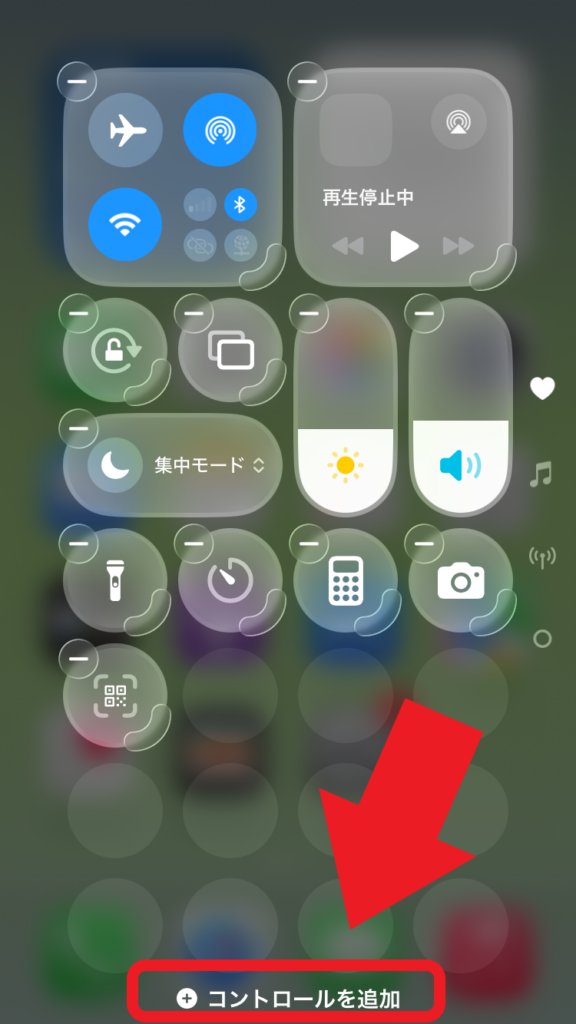
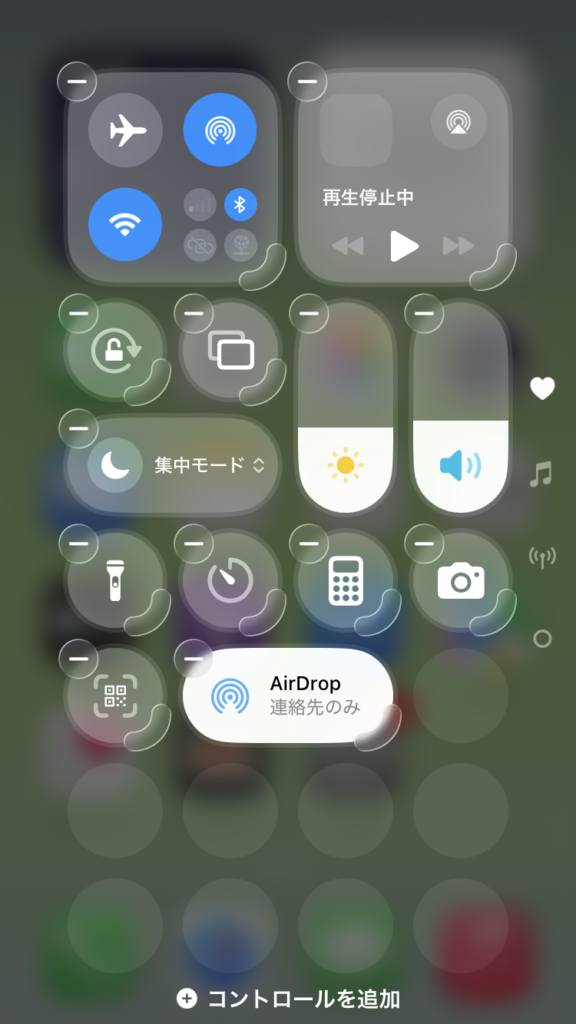
【コントロールセンターのパネル内にAirDropが見つからない時は】
- 1:コントロールセンターを開き、左上にある「+」のボタンをタップします
- 2:下にスクロールして [ AirDrop ] を探してアイコンをタップします
- 3:任意の場所にドラッグして設置します
設置が終わったら、パネルの空いたところをタップで完了です! これでiPhoneのコントロールセンターのパネルにAirDropのボタンが追加されました。
▽ 画面の表示例:コントロールセンターのパネル内に見当たらなければ、追加しましょう!
ステップ3:共有したいファイルの送信
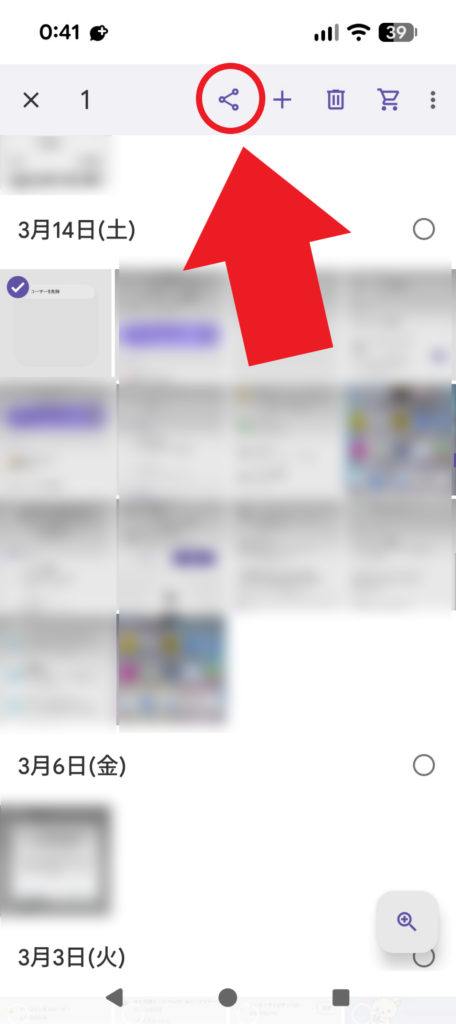
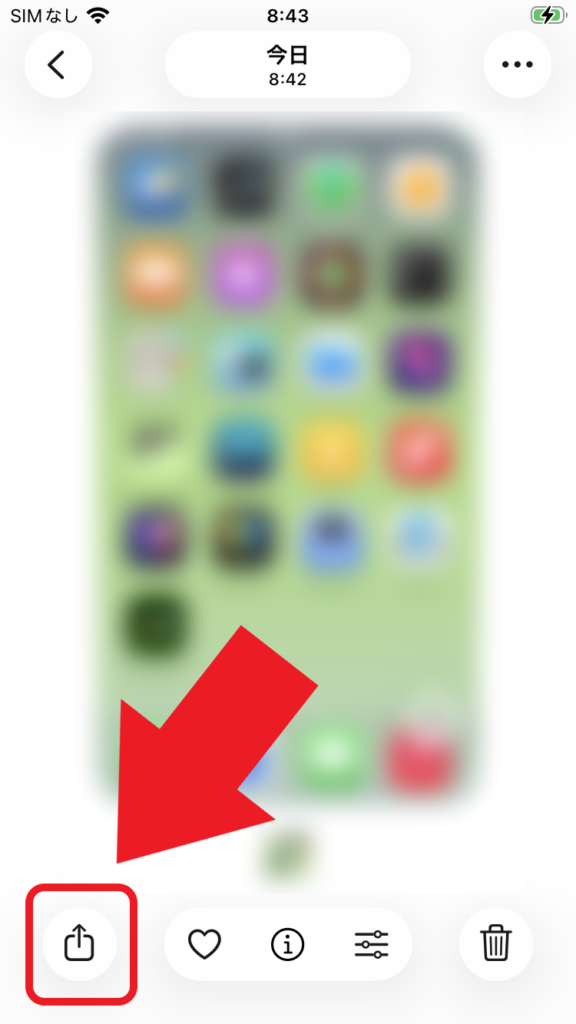
- 1:送信したいファイルを選び、[ 共有 ] ボタンをタップします
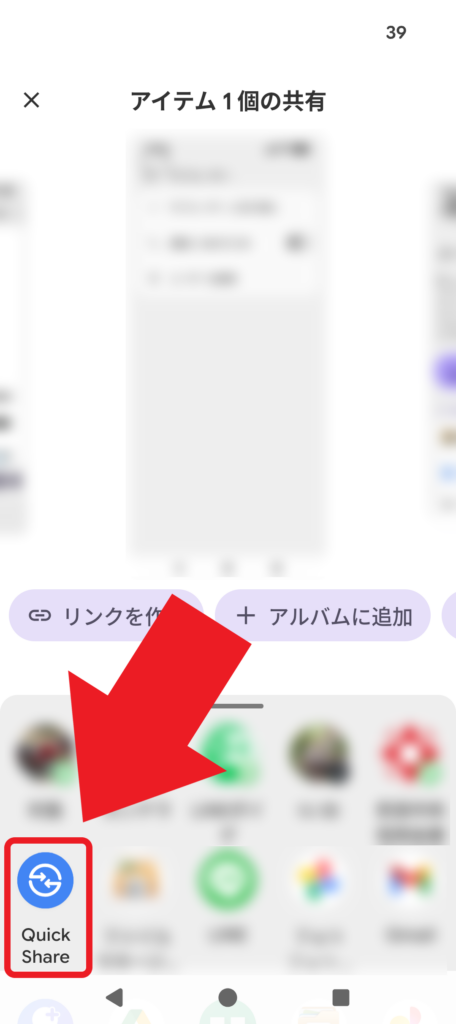
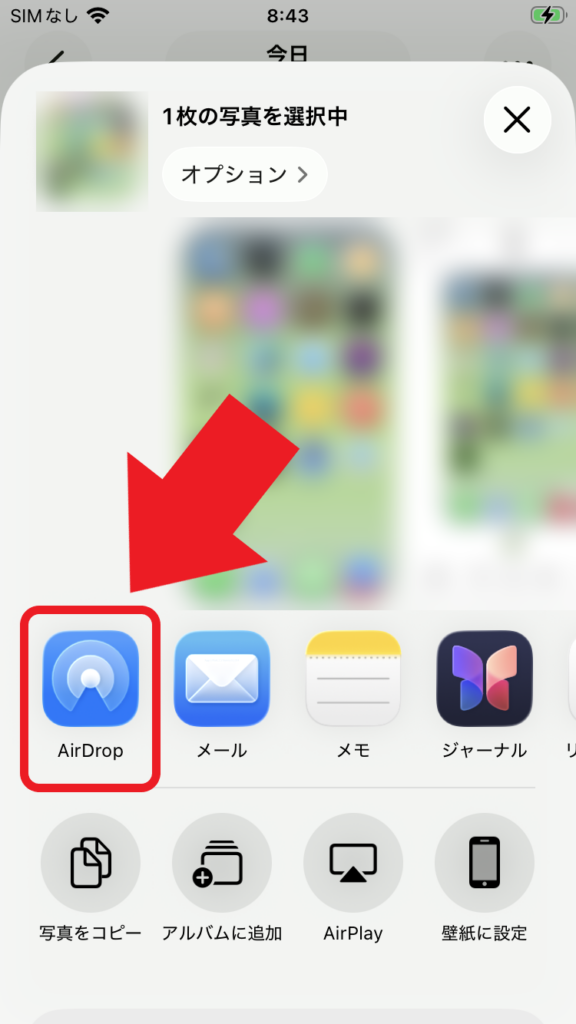
- 2:共有方法の種類の中から [ Quick Share ] (iPhoneの場合は[ AirDrop ] )を選びます
- 3:周囲の共有可能な端末の一覧が表示されたら、共有相手の端末名を選んでタップします
▽ 画面例(Android)※一例としてフォトアプリの場合
▽ 画面例(iPhone)※一例として写真アプリの場合
【共有相手の一覧に相手のデバイスが出てこない時】
- ・スマホを相手のスマホに近づける
- ・送受信の設定を [ すべての人(10分以内)] に切り替えてみる
の2つを順番に試してみてください!
ステップ3:受信側でリクエストを承認
リクエストの通知が来るので、問題なければ「承認する」をタップしてデータを受け入れましょう。この時、送信者の端末の名前をよく確認しておくのが大切です。
承認してデータがダウンロードできれば、受け渡し完了です♪
【ここに注意!:トラブル例】
共有機能を悪用し、「嫌がらせやイタズラ目的で、無関係の人に不快な写真データを送りつける」といった迷惑行為が行われる悪質なケースも、残念ながら存在します……。知らない人からのクイックシェア・エアドロップのリクエスト通知が来た場合は、「承認しない」を選択してデータの受け取りを拒否しましょう!
対応外の機種だった場合:別の方法① LINEでデータ共有

クイックシェア・エアドロップ連携の対応外の機種だった場合も、諦めなくて大丈夫です! 従来通りの方法でデータ共有できますよ。
使いやすさで人気のデータ共有方法の中から、まずは「LINE」を使った共有方法を紹介します。
操作の手順
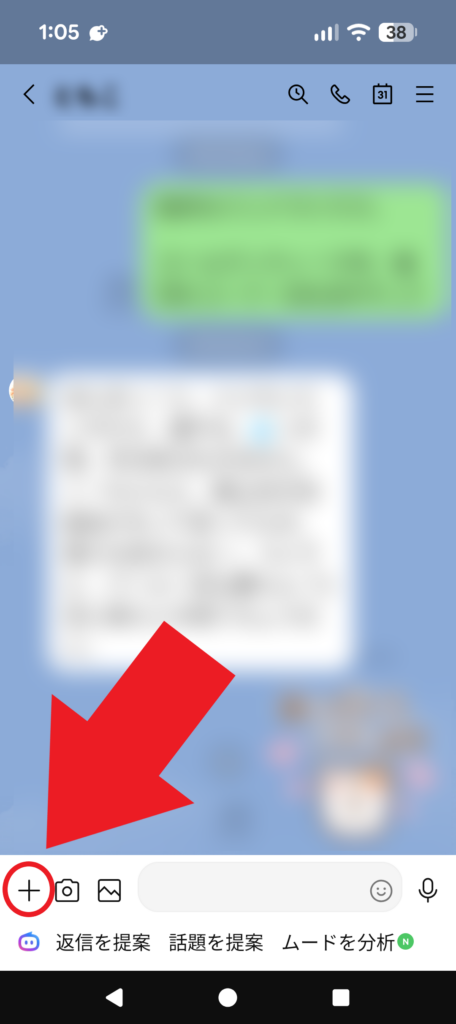
- 1:共有したい相手(またはグループ)のトーク画面を開き、画面下部の「+」ボタンをタップします
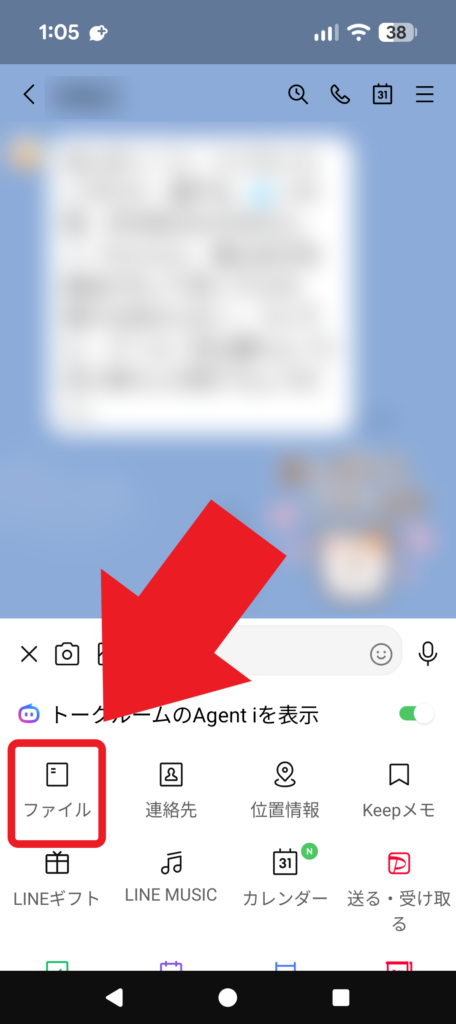
- 2:出て来た一覧から [ ファイル ] をタップします
- 3:送りたいデータファイルを選んでタップします
これでトーク画面にファイルがアップされます。ExcelやWordファイル、PDFファイルも送信できますよ! 期限がありアップロード後、1ヶ月でダウンロードできなくなってしまうので、送信後は早めにダウンロードしましょう!
▽ 画面例
対応外の機種だった場合:別の方法② Pairdropでデータ共有

こちらは、ウェブアプリ「Pairdrop(ペアドロップ)」を使った共有方法です。
ウェブアプリとは、インターネット上で使うアプリのこと。ブラウザを介して使用するため、GoogleChromeなどのブラウザアプリとオンライン環境が必要です。
ペアドロップを使った共有では、【同じネットワーク機器に接続している端末同士】でパッとデータファイルのやり取りができます。たとえば、同じWi-Fiを使っているスマホ・パソコン同士などですね!
▽ 公式サイトはこちら(外部サイトが開きます)
Pairdrop
操作の手順
- 1:同じネットワーク機器(Wi-Fiなど)に接続します
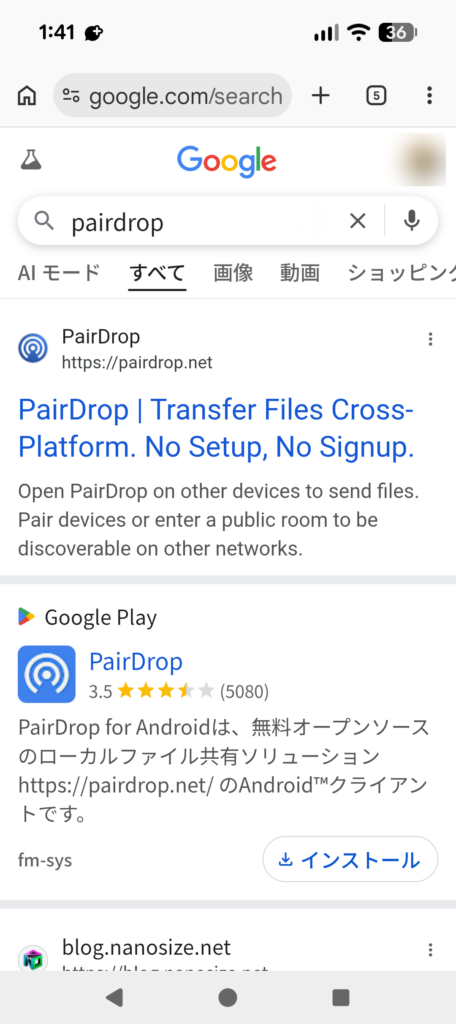
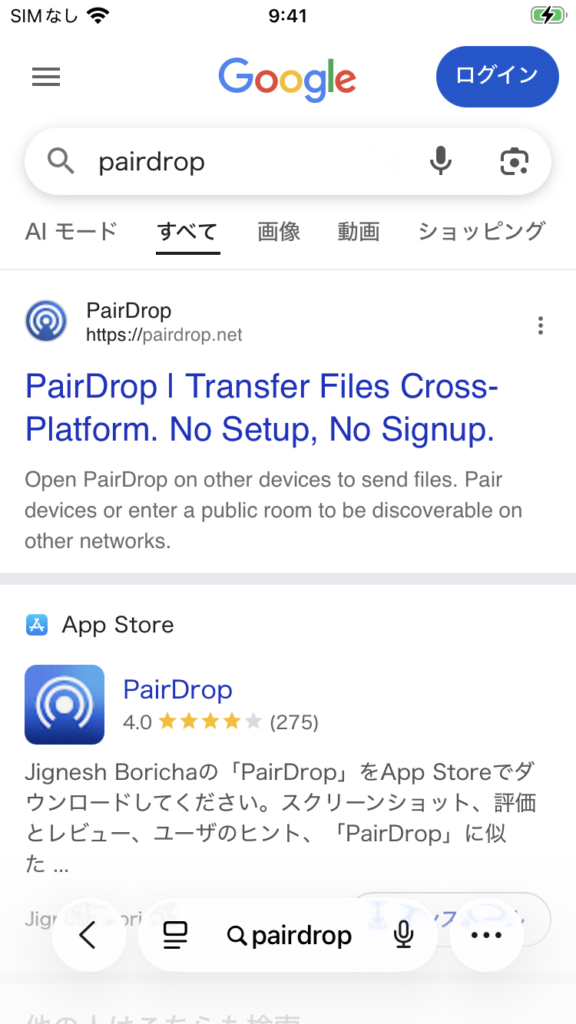
- 2:それぞれのスマホのブラウザアプリで、Pairdropのサイトにアクセスします
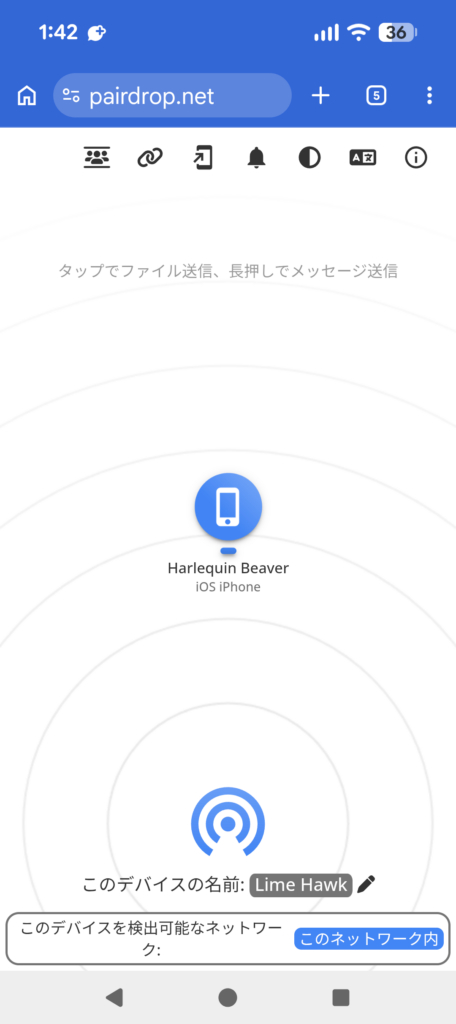
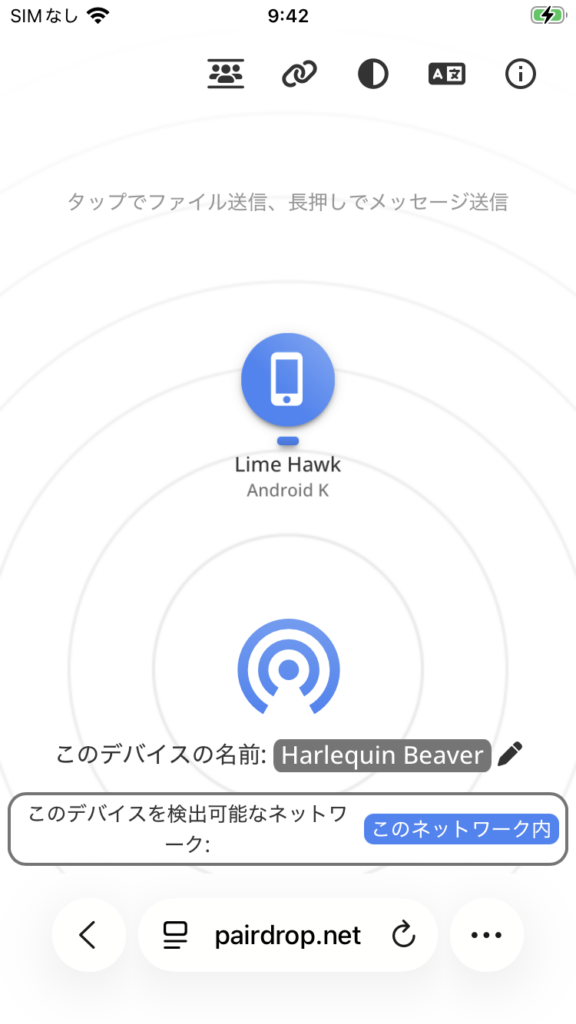
- 3:相手の端末名が出てきたら送信側のスマホで画面の中央をタップ → データファイルの選択画面へ進み、ファイルを選んで送信します
- 4:受信側のスマホでダウンロードを実行します
▽ 画面例 ※ブラウザの一例として、AndroidではChromeアプリ、iPhone側ではSafariアプリを使用しています
ペアドロップ上でのデバイスの名前は任意で入力しなおすことも可能! 画面中央に相手の名前が表示されたら、送受信の準備OKです。
まとめ
この記事では、AndroidのクイックシェアとiPhoneのエアドロップ間の連携をメインに紹介しました。
| ・ステップ1:連携の対応機種であることを確認する ・ステップ2:Android・iPhoneそれぞれで送受信の準備を行う ・ステップ3:送信側で共有の操作を行う ・ステップ4:受信側でリクエストを承認する |
の4つのステップで、データファイルのやり取りができます。
ただし、連携したい場合は対応機種であることが条件となってしまいます。もし対応機種以外でAndroidーiPhone間のデータのやり取りを素早くしたい時は、LINEやPairdrop(ペアドロップ)を使う方法も良いでしょう。きっと作業効率が良くなりますよ!
最後までお読みいただき、ありがとうございます。