
ipad
iPadのイラストアプリで「お絵描き」生活!おすすめはどれ?【6選】
本日もやってまいりました!サイト運営スタッフが「知らなきゃ損なiPad 情報」をお届けさせていただきます!
「デジタルイラストを始めたい!」という時、iPadのようなタブレット端末で検討中という方も多いですよね。端末を決めたら、次はイラストアプリ探し! iPad向けにもリリースされているイラストアプリはいくつもあります。
そこで今回は、iPadで使えるおすすめのイラストアプリを特徴と共に紹介! 一緒に揃えておくと便利なグッズや、iPadと「板タブ」「液タブ」を迷っている方にiPadのメリットもお伝えします。
楽しいデジタル絵ライフに向けて、ぜひ最後までご覧くださいね。
iPadで使えるイラストアプリ|6選
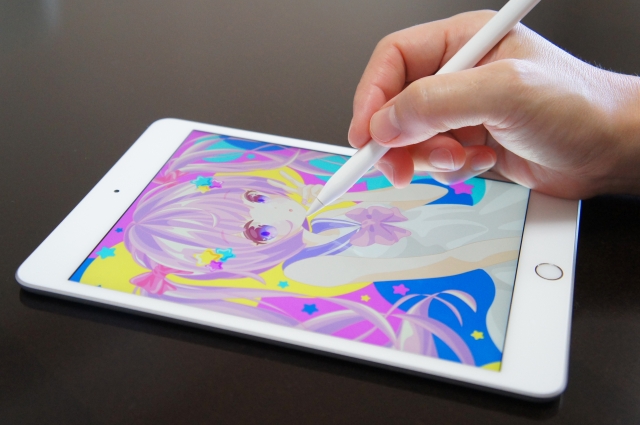
デジタルイラストアプリはAppストアにたくさん出てきます。その中でも、日本でツートップの首位争いともいえるのが通称「アイビス」と「クリスタ」の2つ。
愛用者が多く、どちらにもそれぞれの良さがあります。まずはこの2つを検討し、「将来どんなことをしたいか?」までビジョンを広げて考えてみると良いでしょう。
人気アプリ 2選|「アイビス」「クリスタ」
どちらも、描き心地や使用感、素材の多さなど、さまざまな点から支持されている人気アプリです。無料で試せますので、まずはこのどちらかをインストールして使用感を試してみるのがおすすめ!
初心者からプロ絵師まで、幅広い層に愛用されています。




ザックリと特徴を比較すると、【アイビスペイントは無料が強み!】【クリップスタジオは専門性を高められるのが強み!】という感じです。
まずは無料で使いやすいアイビスペイントからデジタルイラストを始め、慣れて来たころに改めて「そのままアイビスペイントで続けるか、クリップスタジオに転向するか」を検討する人も少なくありません。
日本での愛用者が多い分、使い方や描画のコツなどを紹介されている日本語のブログやYouTube動画も豊富に投稿されているのも嬉しいですね!
使い方に慣れないうちは、お気に入りの絵師さんの投稿を見つけて参考にするのも良いでしょう。もちろん、初心者向けお絵描き講座の公式YouTubeチャンネルも用意されています!
アプリ1:アイビスペイントX(通称:アイビス)
- ・ブラシ……47,000種以上
- ・素材……27,000点以上
- ・フォント……2,100種以上
- ・その他機能……画像加工フィルター、スクリーントーン、タイムラプス、定規・集中線定規、アニメーション機能
など
無料で豊富な機能を使用できる多機能型のペイントアプリです。
パソコン(Windows/Mac)版も別途リリースされているので、「後々パソコンでも描きたい!」という人や、「タブレットとパソコンで両方使いたい!」という人にも便利です。
無料のままで長期間使いやすいので、「初心者のうちはあまりお金をかけたくない」という人には特におすすめです。
アプリ2:クリップスタジオ PAINT(通称:クリスタ)
- ・素材……140,000点以上
- ・その他機能……3Dデッサン人形、変形ツール、自動陰影など
- ・初心者向けの「シンプルモード」と、上級者向けの「スタジオモード」を切り替えできる
- ・印刷向けの高解像度データも作成できる
- ・公式クラウドサービスを使って共同編集もできる
- ・漫画作成に必要な機能も多数
- ・アニメーション作成に必要な機能も完備
など
※ タブレット版のみ、保存や書き出しに年額/月額契約が必要(3ヶ月無料トライアルあり)
スマホ版なら毎月30時間無料で使えますが、タブレット版の場合は制限があり、本格的に使おうとすると年額/月額のスクリプション契約が発生します。そのため、アイビスペイントに比べるとハードルが高いかもしれません……。
その代わり、アイビスペイントよりも素材数や機能が多く、よりデジタルイラストの専門性の高さを得られるのが特徴です。
「有料でもいいから、より専門性の高い高性能なツールを使いたい!」という人におすすめです。
こちらもパソコン(Windows/Mac)版も別途リリースされています。
その他にもイラストアプリはたくさん|無料で使える 4選
アイビスペイントとクリップスタジオ以外にも、イラストアプリはたくさんリリースされています。もし上記の2つが使いづらいと感じる場合は、他のアプリも試してみましょう!
アプリ3:Adobe Fresco

PhotoshopでもおなじみAdobeからリリースされているイラストアプリです。描くだけでなく、簡単アニメーション化する機能や色変更など加工機能も搭載! Photoshopとの連携にも向いています。
アプリ4:Artstudio Pro

PNG、JPEG、PSD、TIFF、PDFの4つの画像形式での書き出しに対応。レイヤー機能も使える描画機能の他、アニメーションの作成や、レタッチやオートコントラストなどの画像編集機能も備えています。
アプリ5:MediBang Paint

無料版で180種類のブラシが使え、有料プランなら700種類のブラシが使えるようになります。タイムラプス機能、複数のデバイスで連携できるマルチデバイスにも対応!
アプリ6:Sketchbook

スケッチ専用に特化した画面でシンプルにわかりやすく、無料版でも一通りの機能が使えます。有料版ならさらに使える機能が増えます。
一緒に準備すると良いものは?

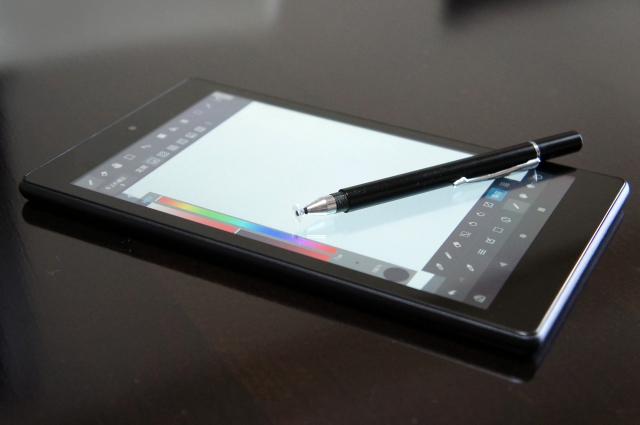
iPadでデジタルイラストを始める時、一緒に準備すると快適になるアイテムは「ペン」と「ペーパーライクフィルム」です。
アイテム1:ペン
「iPadならアップルペンシルでしょ」とまず頭を過るかもしれません。しかし、アップルペンシルは安いグレードでも1万円超えと値段がやや高いのがネックですよね……。
実はアップルペンシル以外にも、iPad対応ペンはさまざま販売されています。お絵描きに使うなら、「スタイラスペン」か「ディスクペン」の形がおすすめですよ!
「iPadやアプリの購入で費用もかさんでしまったし……。この上ペンにまでお金を掛けるのは、ちょっと難しいな」とお金を節約したい方は、1,000円~3,000円台のミドルクラスのペンから使ってみるのもいいでしょう。もっと安価なタイプなら、100円ショップでも探せます!
▽ アップルペンシルについてはこちらから
Apple公式|Apple Pencilのページ
アイテム2:ペーパーライクフィルム
ペーパーライクフィルムとは、少し紙のようにザラッとした手触りの透明フィルムです。iPadの画面の保護に使えます。
通常のガラスフィルム等とは異なり、手触りが紙に近くなるのでペン先が滑りにくくなるのが特徴。デジタルお絵描きを始めた人の中には「ペン先が滑って上手く描けない……」と困る人も少なくありません。ペーパーライクフィルムを画面に貼ると、よりアナログお絵描きに近い感覚で使用できます。
一方でデメリットもあります。
1つは、画面がやや白っぽくなってしまうこと。お絵描き以外に動画視聴やインターネット閲覧などを頻繁に行う予定であれば、不便に感じるかもしれません。また、摩擦が発生するのでペン先も早く傷みやすくなります。
板タブ・液タブと迷っている! iPadのメリットは?
これからiPadを買おうと思っている人なら、「板タブ・液タブと比べてどれがいいだろう……?」と迷っている人もおられるのではないでしょうか。パソコンと一緒に使う板タブ(板ペンタブレット)・液タブ(液晶ペンタブレット)は、iPadとはまた違った魅力もありますよね。
それぞれ利点があるので、自分のライフスタイルや好みに合わせて選ぶのが1番です。iPadの場合は、次のようなメリットがあります。
メリット1:いろんな場所で使える!持ち運びやすい!
パソコンなど他の機器と組み合わせて使う板タブ・液タブとは異なり、iPadはiPad1つで持ち運びができます。常時電源に繋がっていなくても使えるため、事前にしっかり充電しておけば屋外でも使えます。
より手軽に移動しやすいので、「部屋から部屋へ移ってどこでも描きたい!」「屋外や外出先に持って行きたい!」「ソファやベッドに寝転がって描きたい時もある!」という時に便利ですね!
メリット2:修理先を探しやすい!
iPadは、町のスマホ修理店でも修理対応できることも多いです。画面を割ってしまったなどのトラブルが発生した時、身近に相談先があると助かりますね!
iPhone修理のスマプラでは、iPadの修理ご相談も承っております。ぜひお近くのスマプラ各店へお気軽にご相談くださいね!
まとめ
この記事では、iPadで使えるイラストアプリの紹介と、デジタルイラストを始める時のグッズ紹介やiPadのメリットもあせてお伝えしました。
| ・おすすめアプリ2トップは「アイビスペイントX」「CLIP STUDIO PAINT」! ・「ペン」「ペーパーライクフィルム」も使用すると描きやすい! ・iPadは、持ち運びや修理先の探しやすさもメリット! |
iPadとイラストアプリがあれば、手軽にデジタルイラストを始められます。慣れてから有料アプリも検討したり、グッズを揃えたりするのも良いでしょう。
端末の修理の際は、ぜひスマプラにもご相談くださいね! ステキなデジタルお絵描きライフになりますように!
最後までお読みいただき、ありがとうございます。