
Androidノウハウ・トラブル
Androidのユーザー切り替え【使いこなし術】やり方・活用例を解説!
本日もやってまいりました!サイト運営スタッフが「知らなきゃ損なAndroid 情報」をお届けさせていただきます!
Androidスマホには、「ユーザー切り替え」という機能が備わっています。ユーザー(使う人)が複数人いる場合や、使うのは1人だけれどシーンによってスマホの使い方を変えたい時など、【スマホを何台も持つような感覚で、1つの端末を使いたい】時にとても便利!
普通に使っている分には意識することの無いこの便利機能の使い方と、どんな活用ができるのかの例を紹介します。使い方次第でスマホ生活はもっと便利になりますよ!
ぜひ、最後までお読みくださいね!
※ Androidは機種によって、画面表示や操作方法が異なる場合があります。あらかじめご留意ください
Android ユーザー切り替えのやり方
ユーザー切り替えを使うには、以下の4ステップをマスターしましょう!
ステップ1:新しいユーザーを追加する
ステップ2:切り替えを許可し、切り替える
ステップ3:ユーザーのセットアップを行う
ステップ4:自由に切り替える
ステップ1 新しいユーザーを追加する
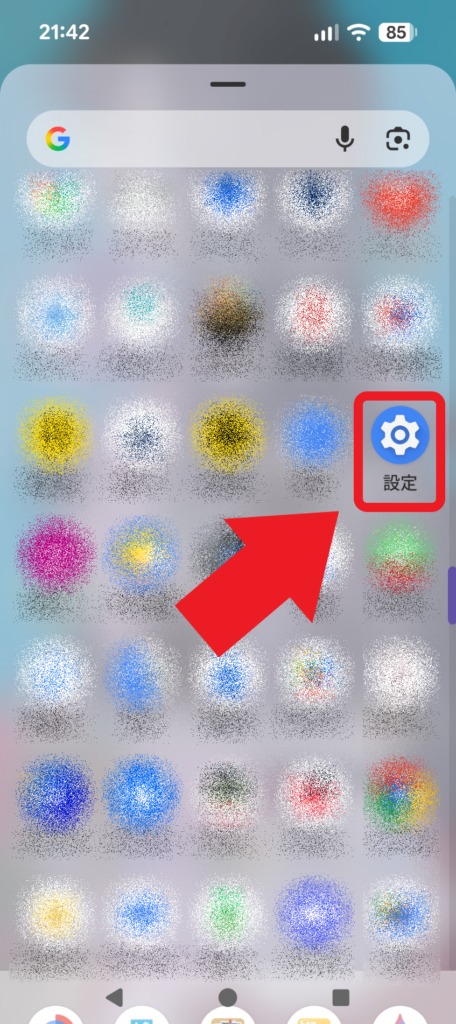
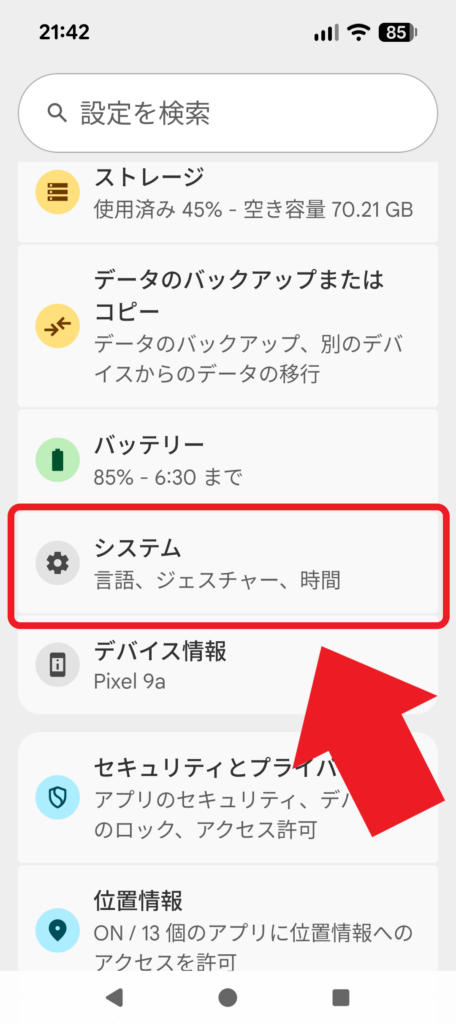
設定アプリから新規ユーザーを作ってみましょう。手順は以下の通りです。
- [ 設定 ] アプリを起動します
- [ システム ] の項目をタップします
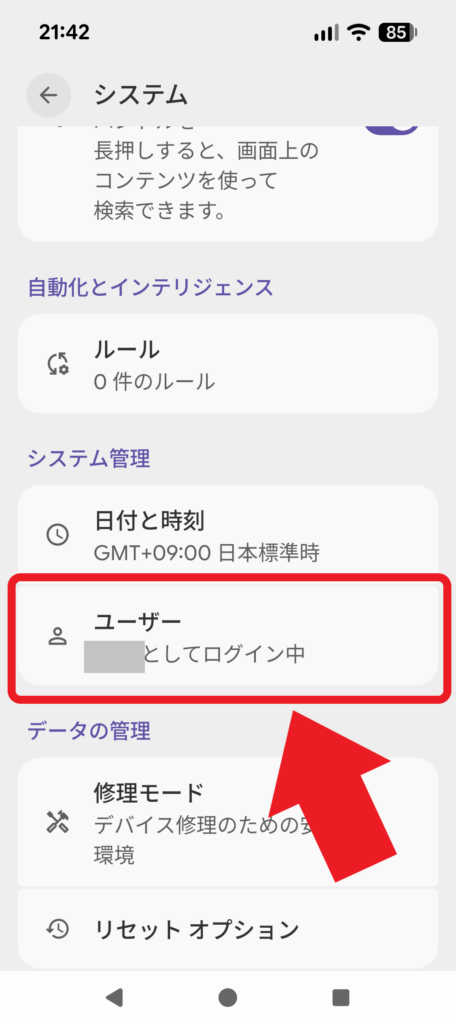
- [ ユーザー ] の項目をタップします
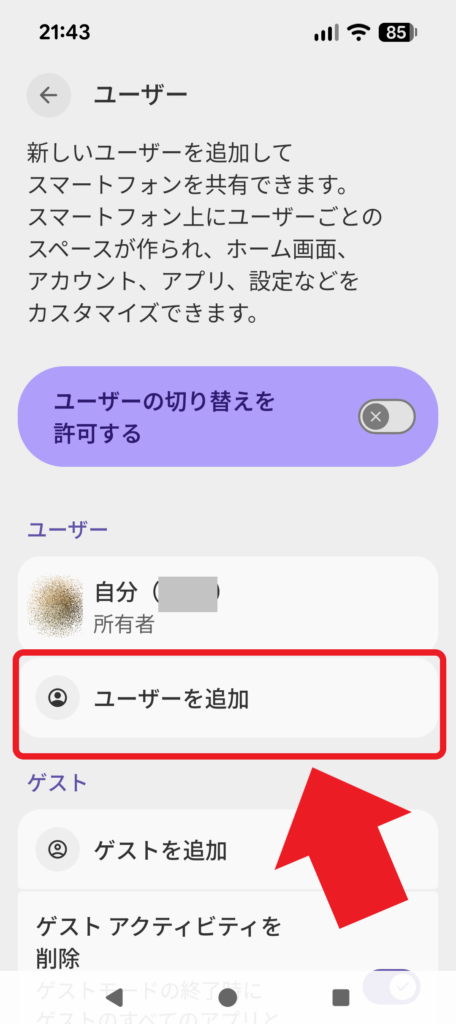
- [ ユーザーを追加 ] をタップし、ユーザー情報を入力します
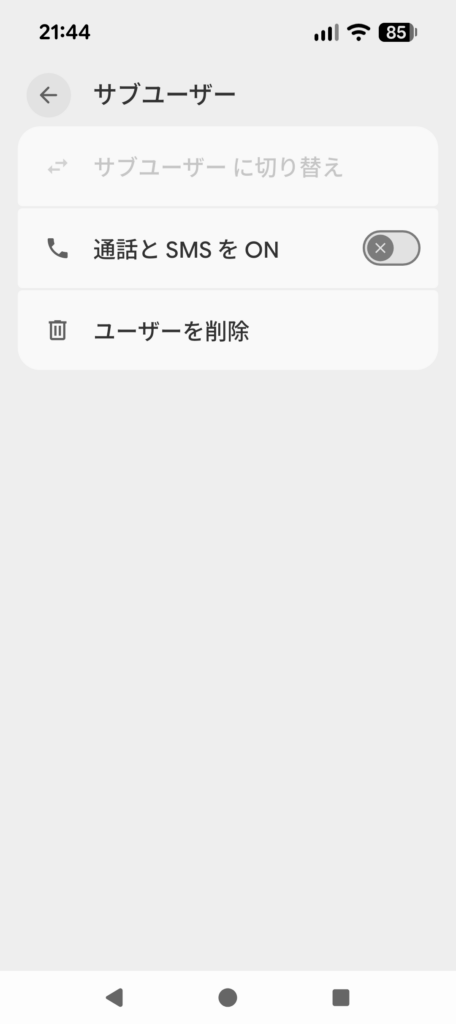
▽ 実際の操作画面の例:Google Pixel 9aの場合
今回は「サブユーザー」という名前を付けて、新規ユーザーを作ってみました。ニックネームや、「仕事用」など用途に合わせた表記でも大丈夫です!
ステップ2 切り替えを許可して、ユーザーを切り替える
ユーザーを作ったら、実際に切り替えてみましょう。通話やSNSを使える状態にしたいかどうかも、ここで決められます。初期状態ではOFFになっています。
- [ 設定 ] アプリを起動します
- [ システム ] の項目をタップします
- [ ユーザー ] の項目をタップします
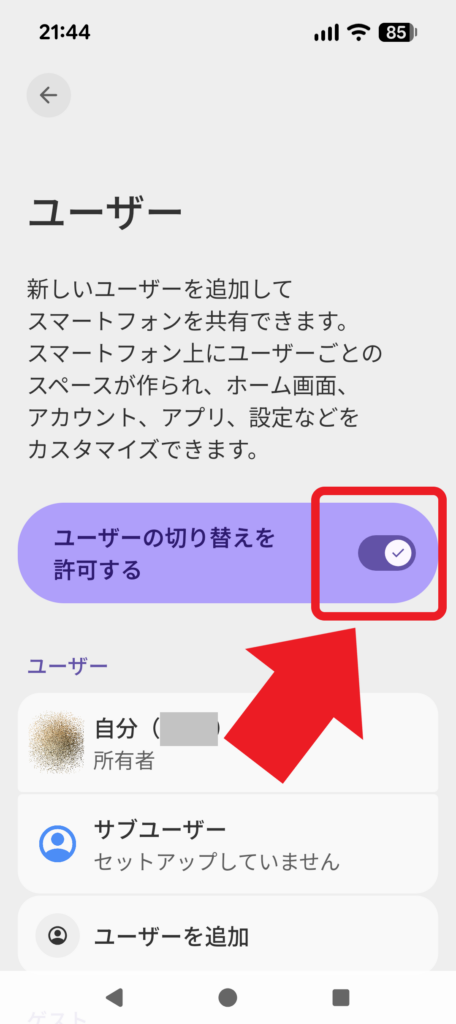
- [ ユーザー切り替えを許可する ] をONにします
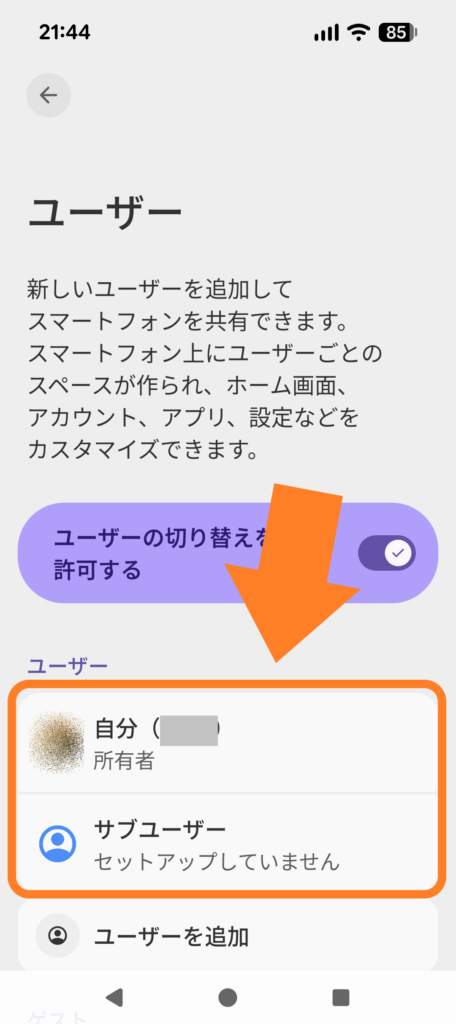
- 表示されているユーザーの一覧から、使いたいユーザーを選んでタップします
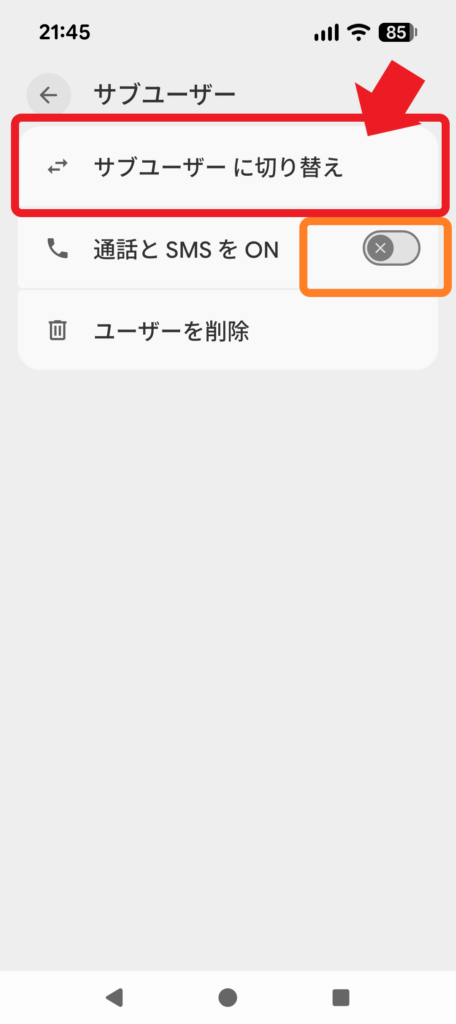
- 通話とSNSの使用を許可する場合はONにしておきます
- [ ユーザー切り替え ] をタップすると、ユーザーが切り替わります
▽ 実際の操作画面の例:Google Pixel 9aの場合
先ほど作った、「サブユーザー」というニックネームのユーザーに切り替えてみたところです。まだ作ったばかりなので、 [ セットアップしていません ] というメッセージがユーザー名の下に併記されていますね。
▽ ここがポイント!
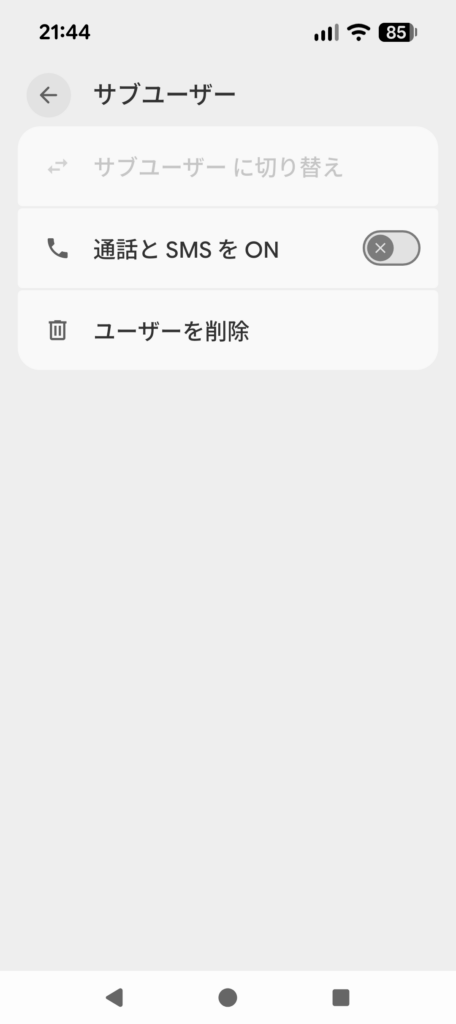
【ユーザー切り替えを許可する】がOFFの時は、切り替えることができません! 1つ前の画面に戻って許可をONにしておきましょう。
ステップ3 ユーザーのセットアップを行う
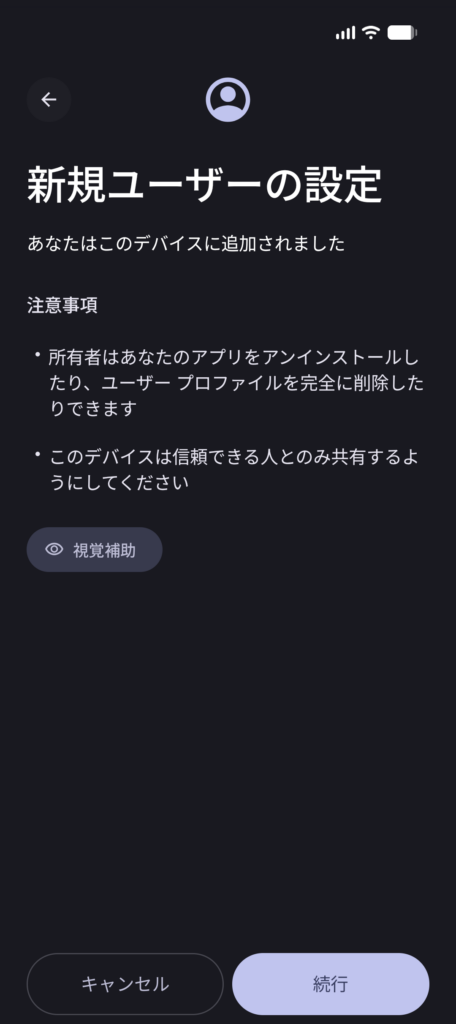
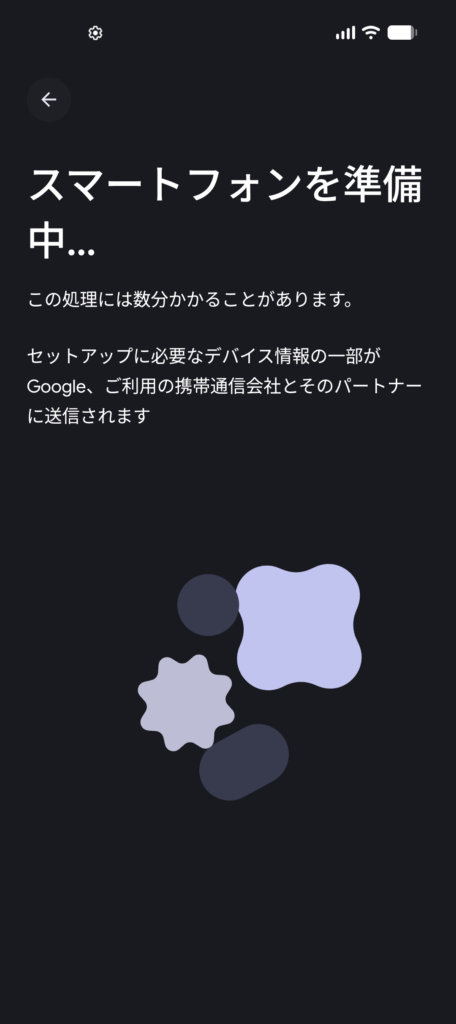
初めて使うユーザーの場合は、セットアップが自動で始まります。数分ほどかかるので、時間に余裕のある時にやっておくと良いでしょう。
画面の指示に従って設定していくだけでOKです!
▽ 実際の操作画面の例:Google Pixel 9aの場合
Googleアカウントを使わない場合などは、[ スキップ ] をタップすれば設定せずに次に進めます。後からでも設定できるのでご安心を!
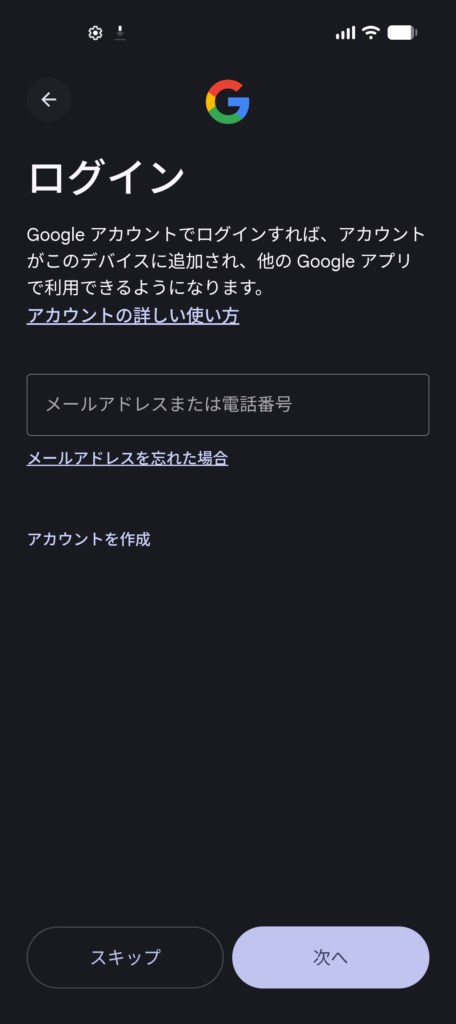
【設定内容】
- Googleアカウントへのログイン(または新規作成)※アカウントを使わない場合はスキップ可能
- 検索ブラウザの選択
- PINや指紋認証、フェイス認証の登録 ※ロックを使わない場合はスキップ可能
など
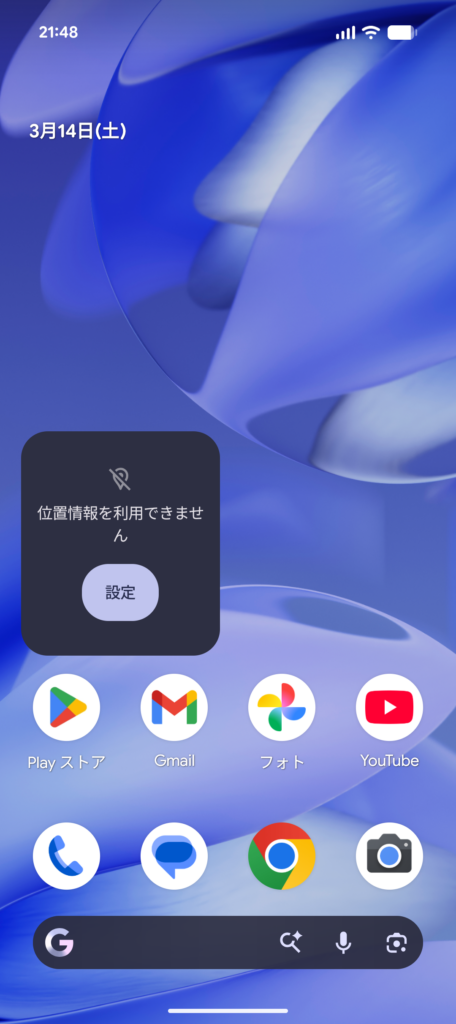
新規ユーザーは初期化(工場出荷)状態から始まる
セットアップが一通り終われば、端末を使えるようになります。まるで初期化した時のようなスッキリとした画面ですね!
▽ 実際の画面例
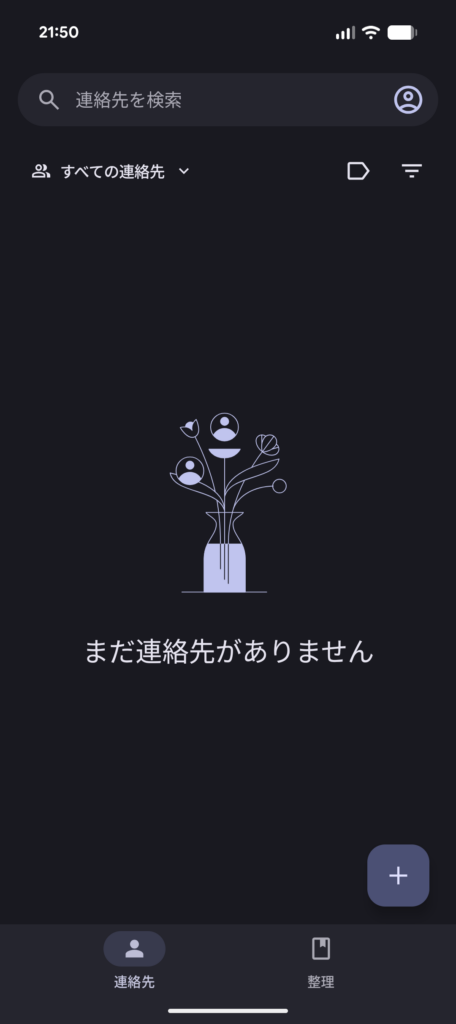
ユーザー間でアプリや連絡先、画像データは共有されない
連絡先アプリの中も未登録状態です。別のユーザーの時に追加したアプリや、画像フォルダの中身も、ユーザー間では共有されません。
▽ 連絡先アプリを開いた時の例
連絡先などは、各ユーザーが個別に管理できます。きっちり使い分けてプライバシーが守られるので、嬉しいですね!
ステップ4 自由に切り替える
元の所有者ユーザーに戻りたい時や、再び違うユーザーに切り替えたい時。やり方を覚えておけば、いつでも簡単にサッと切り替えられます。
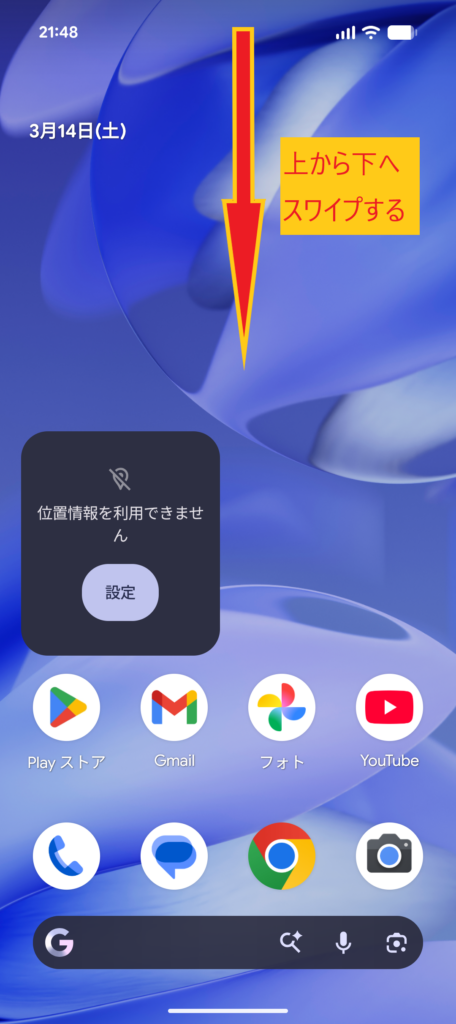
- 画面を上から下になぞり、クイックアクセスを開きます
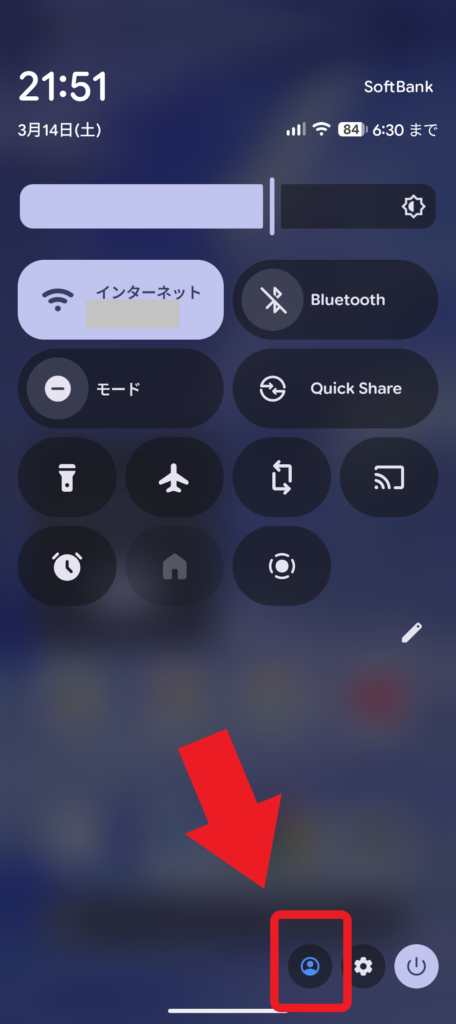
- 画面下部のユーザーのアイコンをタップします
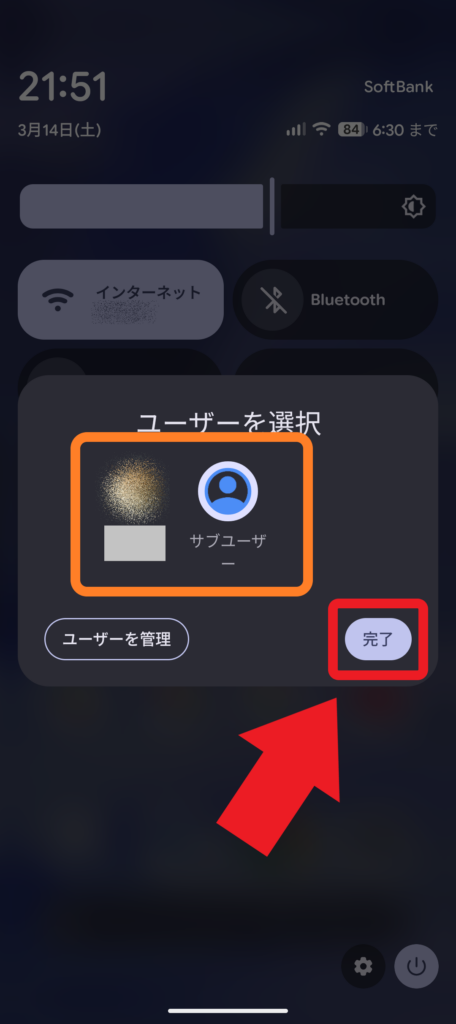
- 使いたいユーザーのアイコンを選んでから、[ 完了 ] をタップします
これで自由にユーザーを切り替えられますね! PINを設定しておけばロックが掛かるので、自分以外の人が勝手に切り替えてしまうことも防げます。プライバシーやセキュリティも安心ですね。
▽ 実際の操作画面の例:Google Pixel 9aの場合
《別のやり方》
[ 設定 ]アプリ → [ システム ] → [ ユーザー ] の画面からでも切り替え可能です。
活用例

ユーザー切り替えを使うのに便利なシーンには、どんなものがあるでしょうか。使い方次第で、さまざまな活用ができますよ!
たとえば、
- 職場で使う端末を、スタッフそれぞれのユーザーで使い分けさせたい
- 家族でスマホを共有する際に、互いのプライバシーに配慮したい
- しばらく友人にスマホを貸すが、その間、連絡先や写真フォルダを見られたくない
- ロック画面や壁紙にお気に入りのキャラクター画像を使っているが、人の前でスマホを使う時には見られたくないので一時的に隠したい
- 幼児に端末を触らせる際、仕事のアプリや通話アプリを触られると困るから隠しておきたい
- 仕事とプライベートを切り分けたい
- テスト勉強の間、ゲームや動画やSNSを断ちたいので、アプリが目に入らないようにしたい
- 夜間はシンプルな状態にしておきたい
- 勝手にロックを解除された時に備えて、念のためにダミーの中身を用意しておきたい
など
どんなに親しい間柄の人でも、隠しておきたい情報ってありますよね。そうしたプライバシーへの配慮や自己防衛のために、ユーザー切り替えを使うと便利です。1人1人使い勝手が違うからこそ、みんなそれぞれ、スマホは自分好みに設定したいですよね。
また、複数人で使う時だけでなく、自分1人で使う時にも有用です! 仕事や勉強中などTPOで使い分けたり、デジタルデトックスをしたい時にあえて簡素なスマホにしてみたり。
そのたびにいちいち設定や壁紙を変更したり、データを移し変えたりするのは、大変ですよね。ユーザー切り替えなら一度設定しておくと何度でも切り替えられるので、気楽に使い分けることができますよ!
よく似た機能「ゲストの追加」も

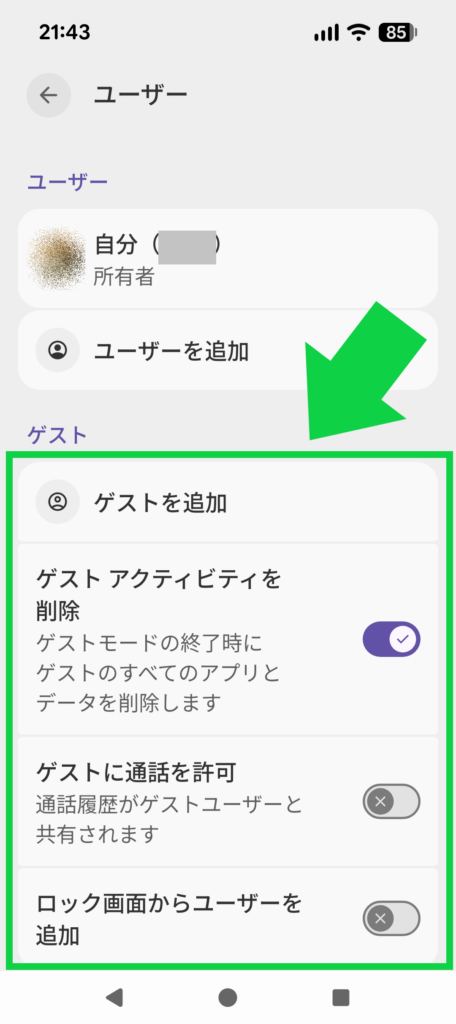
ユーザー切り替えによく似た機能で、「ゲストの追加」というものもあります。こちらは一時的にほんのちょっと他人に貸す時など、新規ユーザーを作るほどでもない用途の時に便利です。
「ゲストの追加」の場合はセットアップが簡略化されているので、10秒ほどでサッと用意できますよ!
▽ 実際の操作画面の例:Google Pixel 9aの場合
ゲストの設定も、[ 設定 ]アプリ → [ システム ] → [ ユーザー ] の画面から使用できます!
まとめ
この記事では、Androidスマホに搭載されている機能「ユーザー切り替え」の使い方と、その活用例を紹介しました。
| 【設定のやり方】 [ 設定 ] アプリ → [ システム ] の項目 → [ ユーザー ] の項目 から! |
複数の人で1台を共有する時や、日常のいろんなシーンに合わせて使い分けしたい時、切り替えのやり方を覚えておくと役に立ちます。ゲスト機能の使い方と合わせて、ぜひ覚えておいてくださいね!
スマホの活用でもっと便利に、快適になりますよ♪ 最後までお読みいただき、ありがとうございます。