
iPhoneノウハウ・トラブル
iPhoneの文字の大きさを変えるには?【やり方】見やすくなるテクニック集

本日もやってまいりました!サイト運営スタッフが「知らなきゃ損な iPhone 情報」をお届けさせていただきます!
「iPhoneの文字が読みづらいなぁ」とお困りではありませんか? 文字が小さすぎて見づらい、または、文字が大きすぎて見づらいなど、快適に文章が読めなくては疲れてしまいますよね。無理に画面を顔に近づけたり遠ざけたりしていると、姿勢にもひびいてしまいます……。
【文字の大きさを自在に調節する】ことで、目や姿勢が疲れにくくなり、メールを読んだりする際や作業の効率も良くなりますよ!
この記事では、iPhoneの標準のフォントサイズの変更方法・操作の手順を解説していきます。また、変えた後もまだ見づらい時・上手くいかない時はどうすればいいのかも、一緒にお伝えしますね!
特に近年、長時間スマホを顔に近づけ過ぎて「スマホ急性内斜視」になってしまう人も増えているそうです。適切な距離感で視力を保つためにも、文字サイズの調整は早めの予防に欠かせません。ぜひ最後までご覧ください。
iPhoneの文字の大きさを変えるには?
やり方は2つあります。
- ・設定から変える操作方法
- ・コントロールセンターから変える操作方法
の2つをそれぞれ順番に紹介しますね!
やり方① 設定から変える
- 1:[設定] を起動します
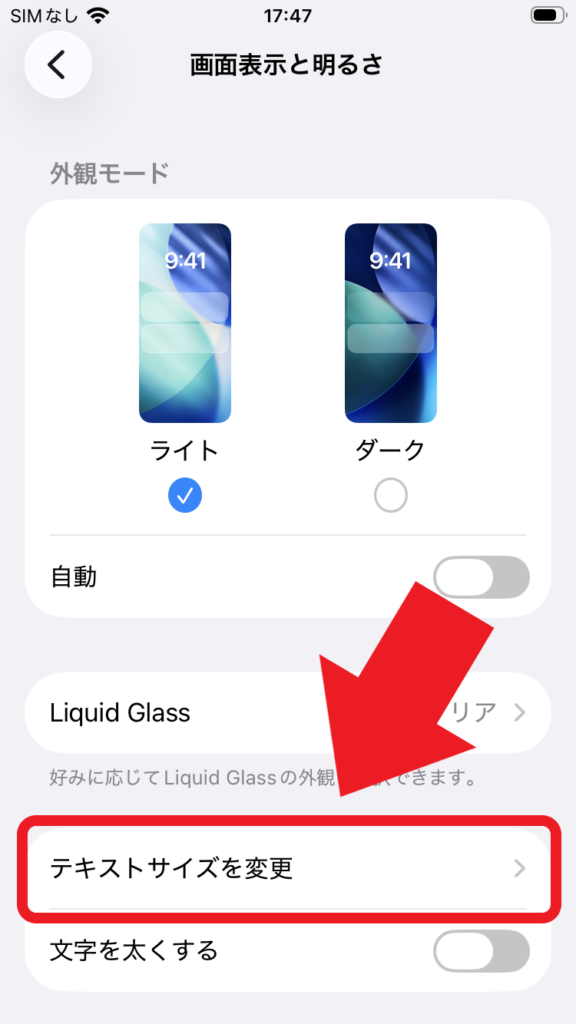
- 2:[ 画面表示と明るさ ] の項目を選びます
- 3:[ テキストサイズを変更 ] をタップします
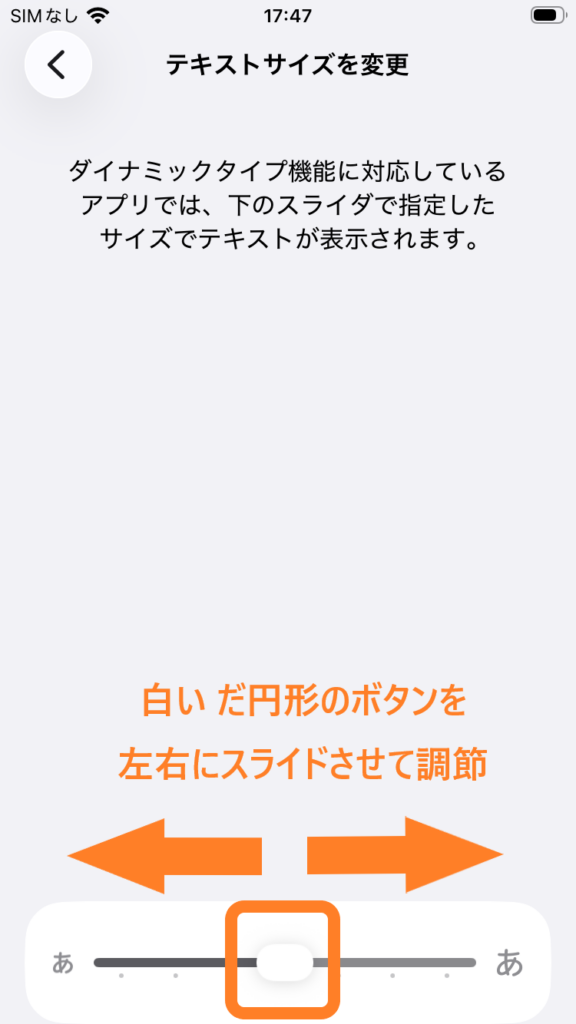
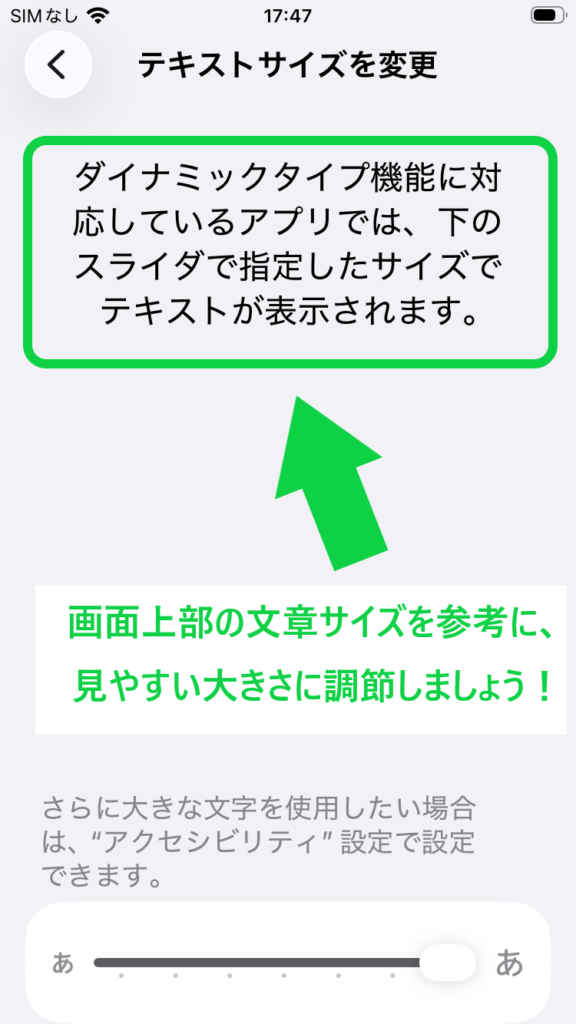
- 4:スライダーを左右にずらして、見やすい文字の大きさに調節します
これでOKです。iPhoneの標準の文字サイズが変わり、メモ帳など「iPhone標準の文字設定が使われているアプリ内の文章」にも反映されます!
▽ 操作手順と画面例
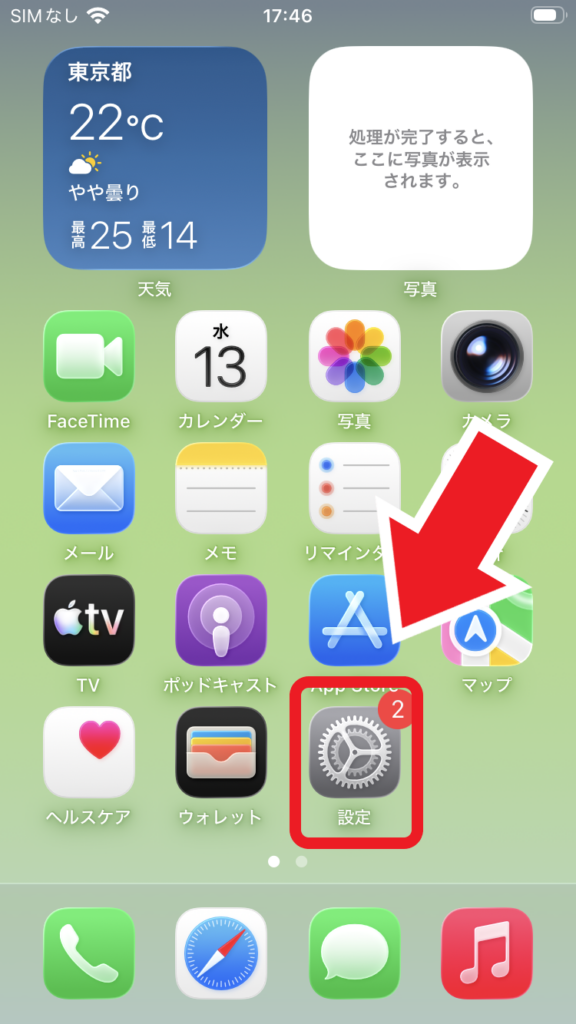
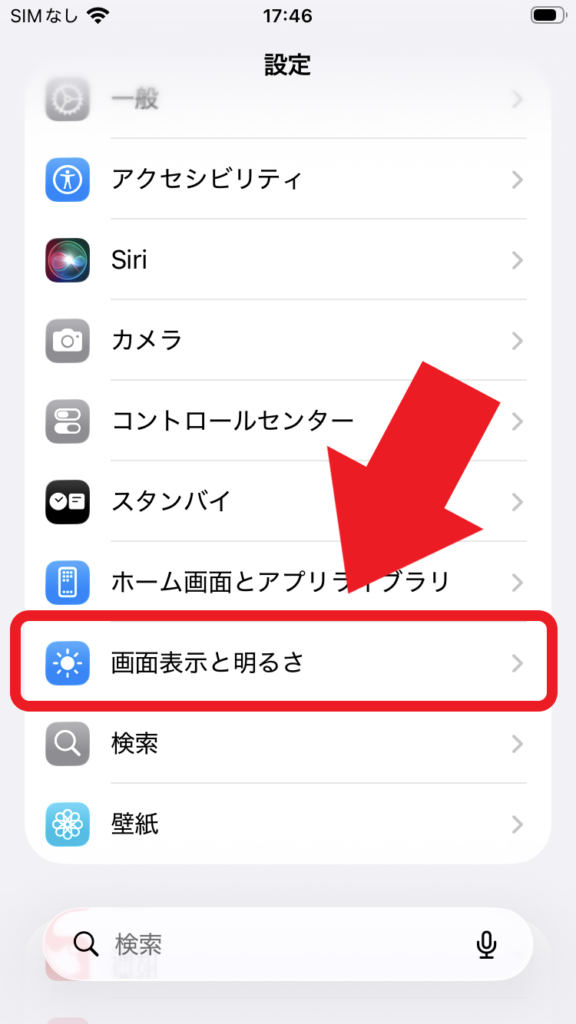
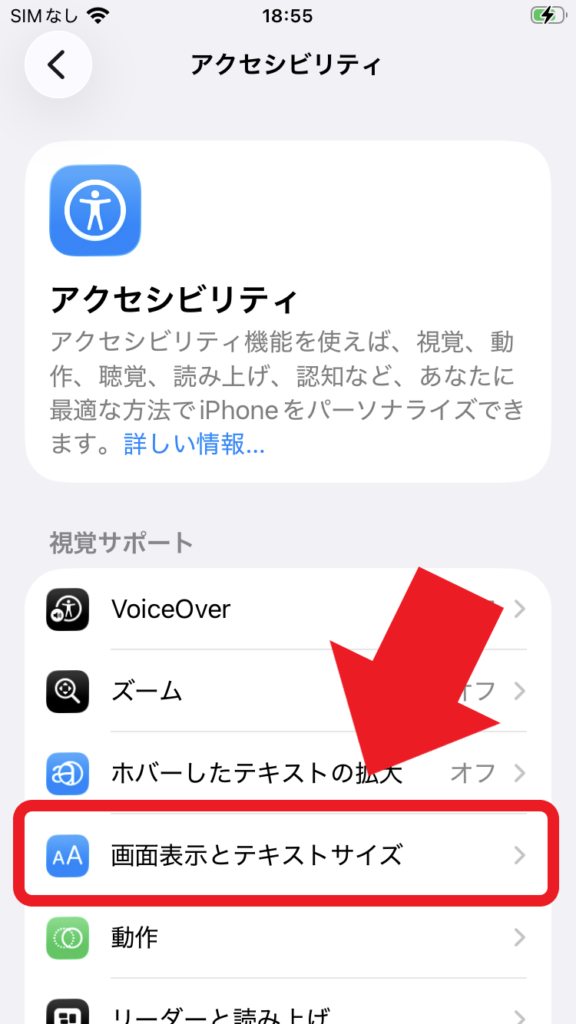
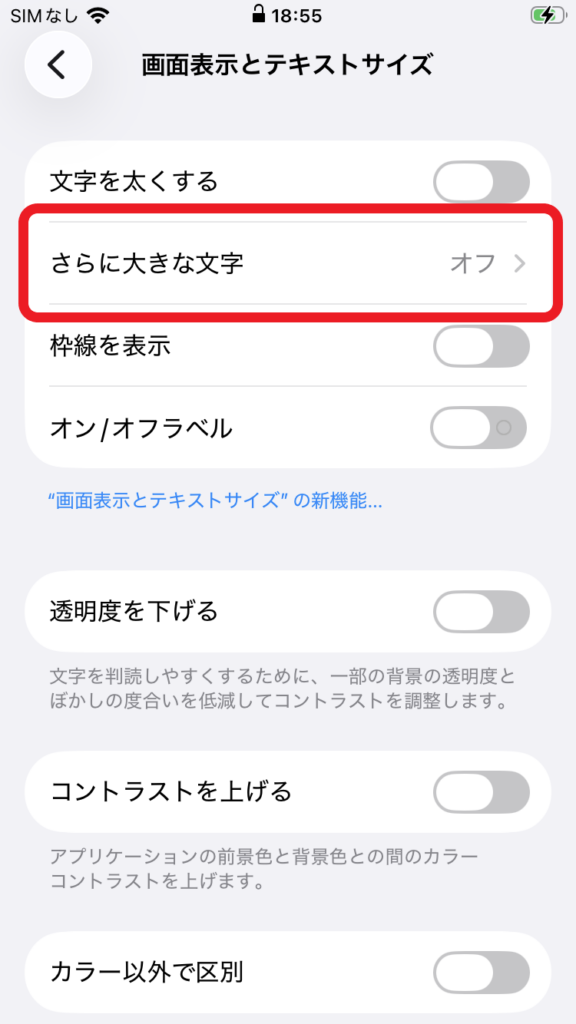
アクセシビリティからさらに大きな文字にする
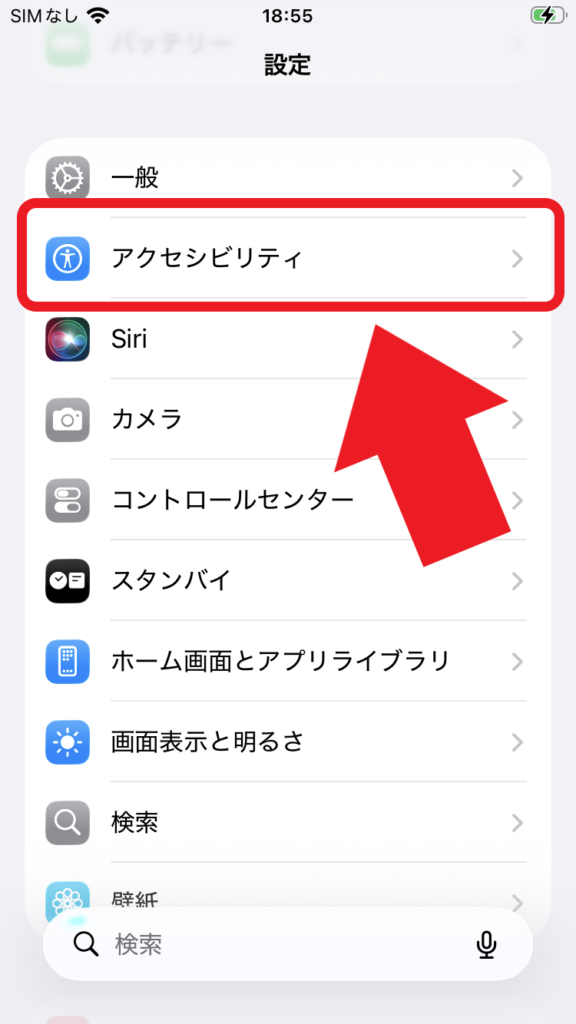
[ 設定 ] → [ アクセシビリティ ] [ 画面表示とテキストサイズ ] の順にタップし、[ さらに大きな文字 ] をタップすることでもっと大きな文字サイズにも設定できます
▽ 操作手順と画面例
やり方② コントロールセンターから変える
コントロールセンターに文字サイズを変えるボタンを追加する方法を解説します。
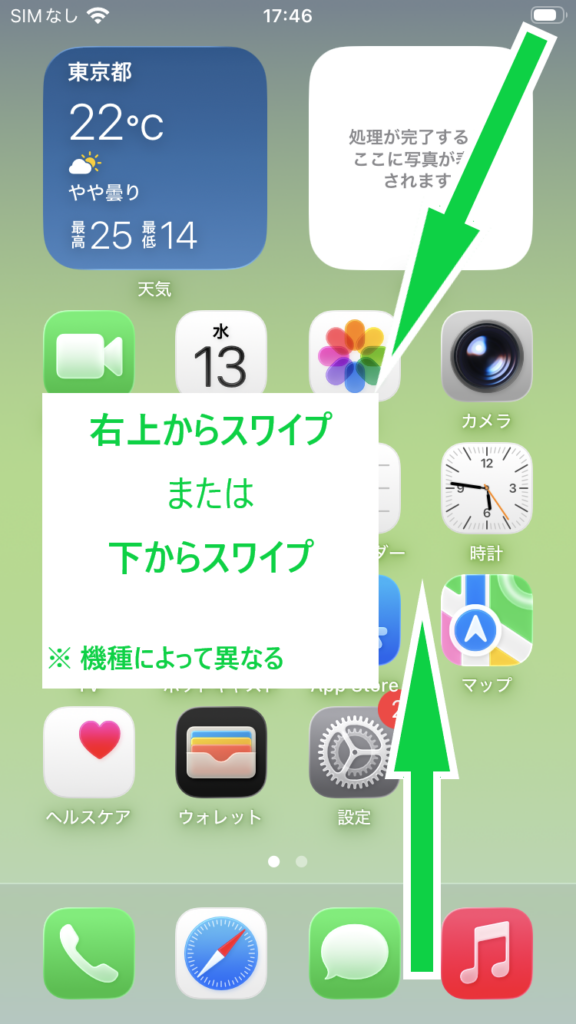
- 1:コントロールセンターを開きます
- ・FaceIDのある機種の場合……右上から下にスライド
- ・ホームボタンのある機種の場合……下から上にスライド
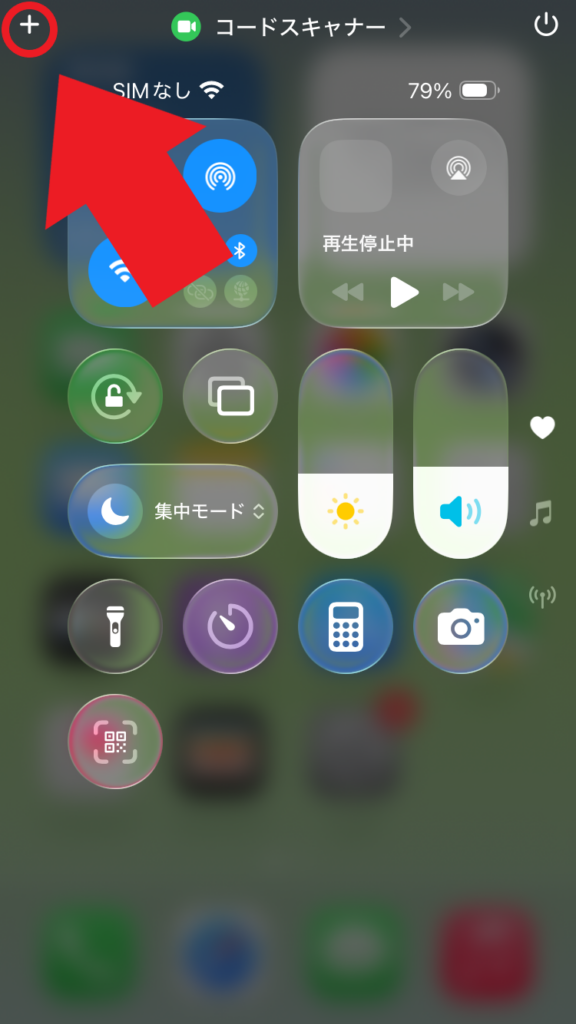
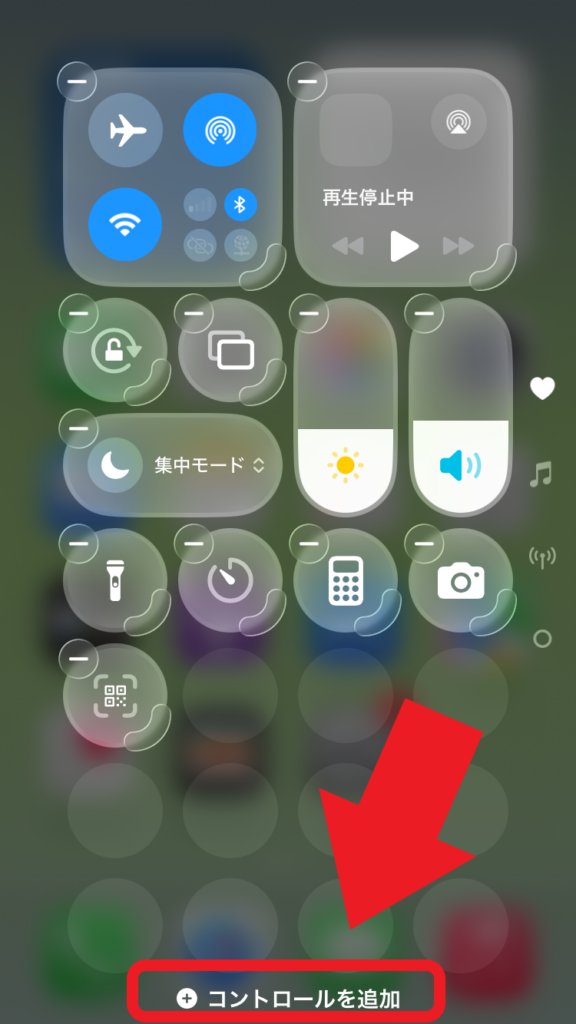
- 2:画面左上の [+] をタップします
- 3:[ コントロールを追加 ] をタップします
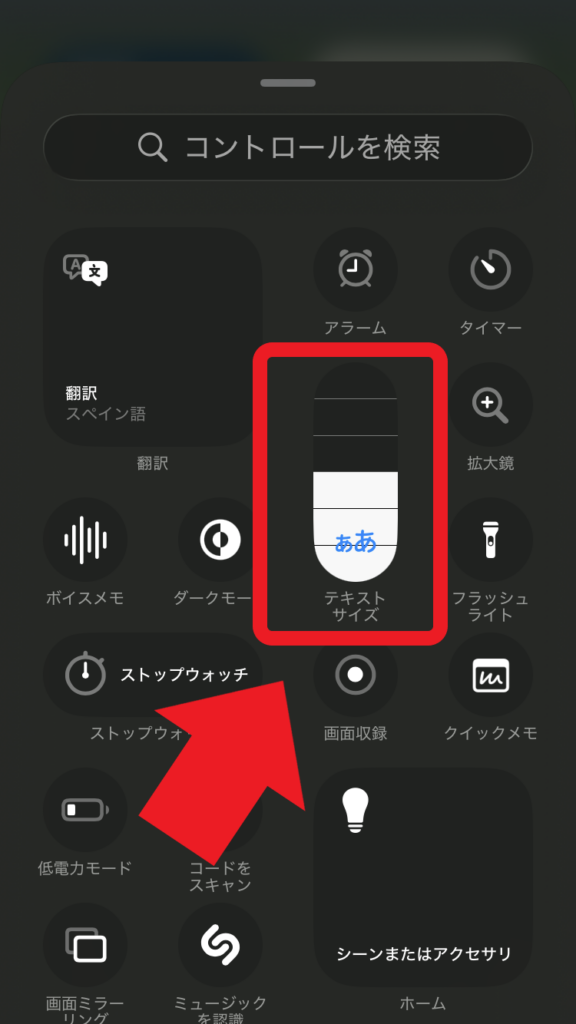
- 4:[ あ ](テキストサイズ)とデザインされたアイコンを選びます
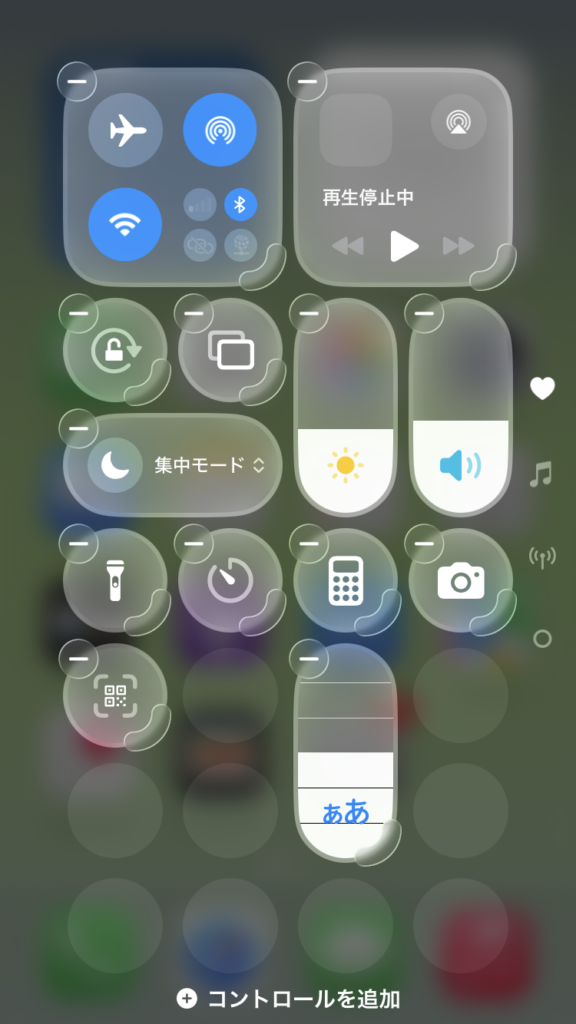
- 5:ボタンを置きたい場所にドラッグして設置し、画面の空いたところをタップして完了!
これでコントロールセンターにボタンを設置できました。以後、このボタンをタップすればいつでも素早く、文字の大きさを変えることができますよ!
▽ 操作手順と画面例
▽ おすすめ記事|iPhoneを使って周囲の物を大きく見たい時はこちらも便利です!
文字サイズを変えてもまだ見づらい時は?
iPhone標準の文字の大きさを変えても、「まだ画面の文字が見にくいなぁ」と感じませんか? その場合は、
- ・ディスプレイの拡大表示
- ・文字を太文字設定にする
- ・画面色と文字色の変更をする(ダークモード/ライトモードの切り替え)
も一緒に試してみるのもおすすめです。
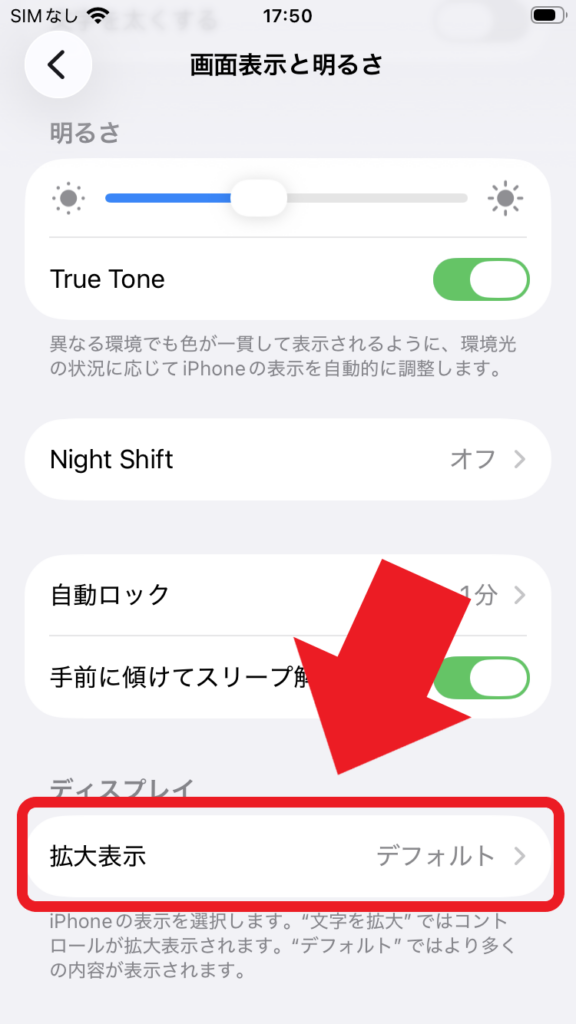
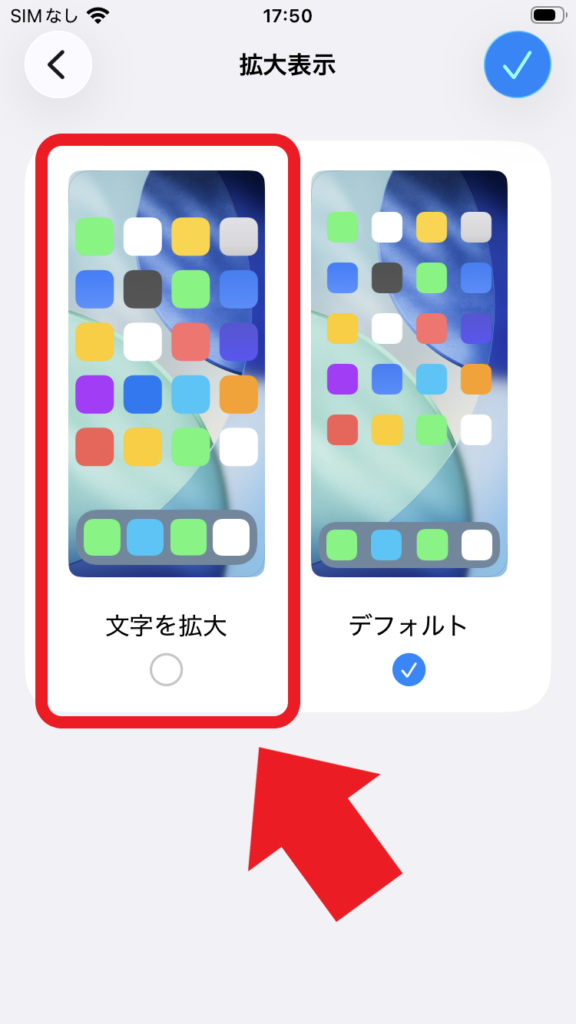
テクニック1:ディスプレイの拡大表示
[ 設定 ] → [ 画面表示と明るさ ] → 1番下までスクロールして[ 拡大表示 ] の項目から切り替えられます。
▽ 操作手順と画面例
テクニック2:文字を太文字設定にする
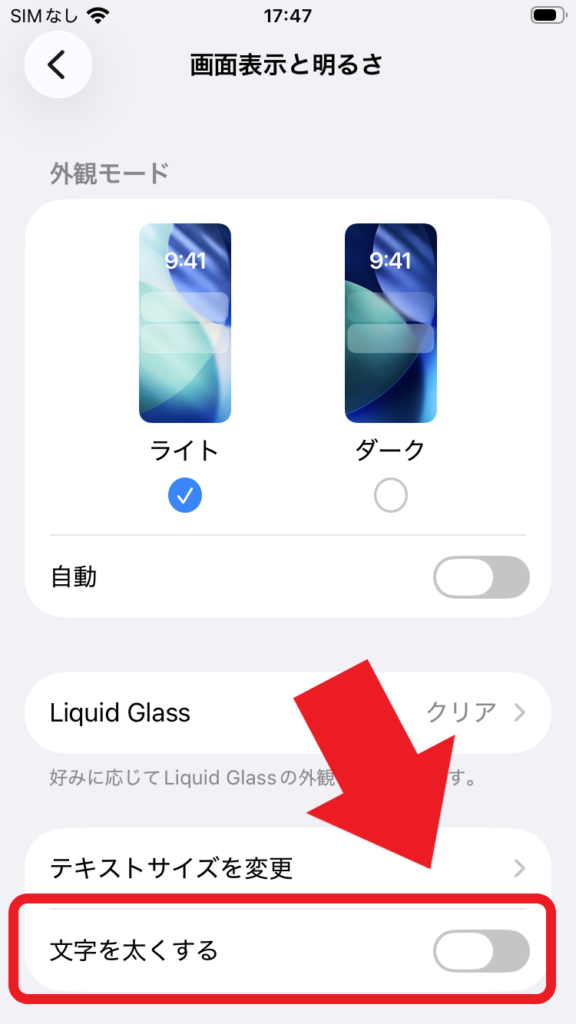
[ 設定 ] → [ 画面表示と明るさ ] → [ 文字を太くする ] を手動で切り替えます。
▽ 操作手順と画面例
テクニック3:画面色と文字色の変更
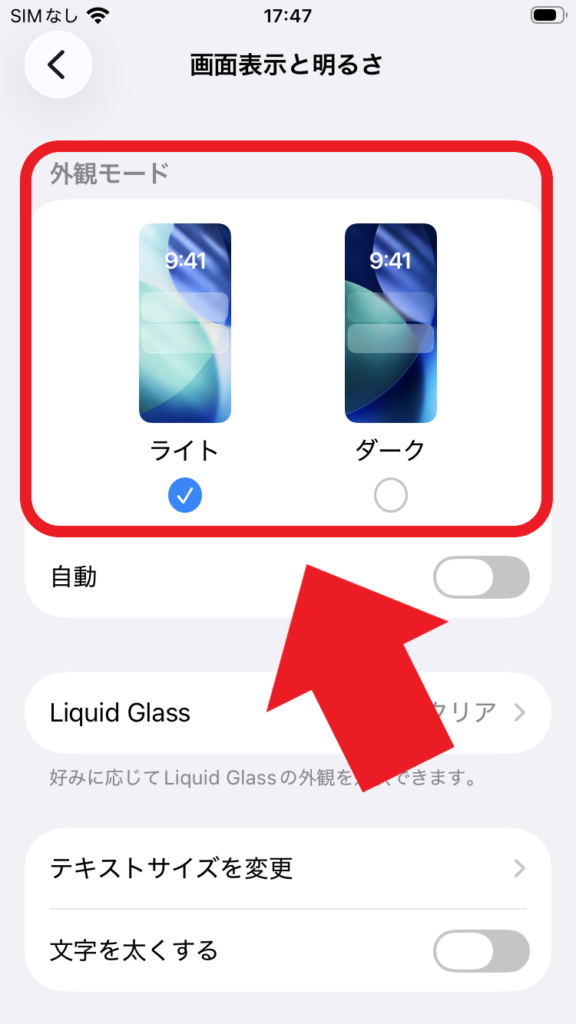
画面と文字の色の組み合わせを、「白地に黒文字(ライトモード)」「黒地に白文字(ダークモード)」で切り替えられます。
人によってどちらが見やすいかが異なり、体調や目の状態によって見え方が変わるケースもあります。その時々で、自分が見やすい方を選びましょう。
乱視など視力の問題を抱えている人にはダークモードだと【文字が読みづらくなる】ようです。その場合はライトモードに切り替えてみて下さい。
| [ 設定 ] → [ 画面表示と明るさ ] → [ 外観モード ] を手動で切り替える ※[自動]がオンになっていると勝手に切り替わってしまうので注意 |
【別のやり方】
ホーム画面のコントロールセンターからも変えられます。
その場合は、[コントロールセンター]を開く → 太陽のマークをタップ → [ダークモードをオフ/オン] で操作してみて下さいね!
▽ 設定から変える場合の操作手順と画面例
アプリによっては反映されない!?
iPhone標準のアプリなどはだいたい変更した文字サイズが反映されるのに対し、サードパーティ製のアプリなどでは「iPhone標準の文字サイズを変えても反映されない」場合があります。
その場合はアプリごとに設定しなければいけません。対象のアプリに文字サイズの設定があるかどうかは、アプリ次第です。
もし文字の大きさを変えられないアプリなら、画面のズームや先述の「ディスプレイの拡大表示」の切り替えを使ってみたり、「卓上の拡大鏡を通して見る」「スマホを大きい画面のものに買い替える」なども検討したりすべきかもしれません。
まとめ
この記事では、iPhoneの文字の大きさを変える方法をメインに、見づらい時に使える他のテクニックも一緒に紹介してまいりました。
| 【文字の大きさを変える操作】 [ 設定 ] → [ 画面表示と明るさ ] → [ テキストサイズを変更 ] から! |
| 【その他のテクニック】 ・ディスプレイの「拡大表示」設定 ・文字の太文字設定 ・画面色と文字色の変更(ダークモード/ライトモードの切り替え) |
目の状態や体調によっても見え方は変わっていくので、いざという時に備えて操作・テクニックの使い方をマスターしておくと便利です! アプリによっては設定が反映されないので、その際はアプリごとに対応すると良いでしょう。
適切な距離感で見やすい状態をキープすることは、あなたの健康のためにも大切です!
もしiPhoneの画面がひび割れてしまって見づらい・画面が壊れて表示がおかしいという時は、本体の画面修理もご検討ください。
スマプラではiPhoneのパネル交換もご相談いただけます。ぜひお気軽にお声がけくださいね!
最後までお読みいただき、ありがとうございます。