

Androidアプリ
Androidで立体音響を楽しむには?【アプリ】【設定】それぞれ紹介!
本日もやってまいりました!サイト運営スタッフが「知らなきゃ損なAndroid 情報」をお届けさせていただきます!
空間に広がる音を楽しむ「立体音響」。3D音響・8D音響とも呼ばれ、3D状に音が広がることで臨場感や迫力を感じられ、ワンランク上の音楽体験・動画視聴体験ができる楽しみ方です。映画やゲームでもおなじみになってきたこの機能ですが、スマホでも手軽に使えるようになってきたのはご存じでしょうか?
Androidスマホ向けにも、対応機種や、立体音響に対応したアプリがいくつもリリースされています。そして、立体音響アプリを楽しむには「空間オーディオ」機能と、対応したサウンドツールを使います。
・Android向けにはどんな立体音響アプリがあるのか?
・Androidの立体音響「空間オーディオ」機能の設定はどこからできるか?
・立体音響を楽しむのに必要な「イヤホン」「ヘッドフォン」の用意は?
順番にそれぞれ紹介・解説しますね! ぜひ最後までお読みください。
※ Androidスマホは機種によって画面表示や操作方法が異なる場合があります。あらかじめご留意ください。
Android向け|立体音響アプリ タイプ別
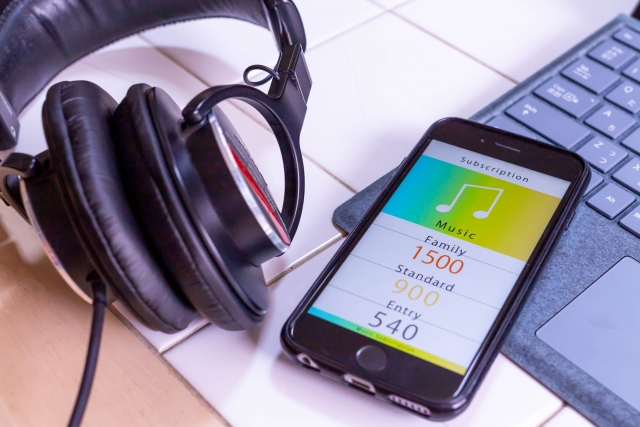
立体音響の設定ができるアプリや、立体音響で作られたコンテンツも探せるアプリ。アプリによっては、空間オーディオ機能未搭載の機種でも使えます。
「イコライザー」「音楽プレイヤー」「鳴らして遊ぶ」「立体音響の音楽・動画コンテンツを探せる」それぞれを、タイプ別にアプリ例も交えて紹介しますね!
イコライザーアプリ
音質やボリュームなどを細かく調整できるのが「イコライザー」です。他の音楽アプリ等と組み合わせて使えるものもあります!
▽ 立体音響の機能もついているイコライザーアプリの例




音楽プレイヤーアプリ
スマホに取り込んだ音楽データなどを再生できるのが「音楽プレイヤー」です。ただ再生するだけでなく、イコライザー機能も併せ持っているものも。
▽ 立体音響もできる音楽プレイヤーアプリの例


鳴らして遊ぶアプリ
あらかじめアプリ内に用意された音を使って、立体音響を体験できるアプリもあります。「ちょっと立体音響ってどんなものか、試してみたいな」という人にもおすすめ!
▽ 手軽に立体音響サウンドを鳴らして遊べるアプリの例


立体音響の音楽・動画コンテンツを探せるアプリ
SpotifyやYouTubeでは、立体音響コンテンツもたくさん登録されています。アプリ内で「立体音響」「3Dサウンド」「8Dサウンド」などのキーワードで検索してみましょう。
▽ 立体音響コンテンツも探せるアプリ例



Androidの立体音響「空間オーディオ」機能の設定
立体音響対応のアプリだけでは立体音響にならない場合もあります。「空間オーディオ」の設定も見てみましょう。
立体音響「空間オーディオ」は、Android13から一部機種に搭載された機能です。それ以前のOSバージョンや非対応のスマホでは搭載されていませんのでご注意ください。
設定切り替えの手順は次の通りです。
| 1.[ 設定 ] アプリを起動します 2.[ 音とバイブレーション ] の項目を選びます 3.[ 空間オーディオ ] の項目へと進みます 4.[ 有線ヘッドフォン ] をONに切り替えます |
これでスマホ側の設定もOKです!
非対応機種もある!
GooglePixel 9aなど、一部の廉価モデルの機種には「空間オーディオ」機能が搭載されていません。その場合は設定アプリからも該当項目が見つからないので、残念ですが非対応です……。
立体音響を楽しむのに必要な「イヤホン」「ヘッドフォン」の用意
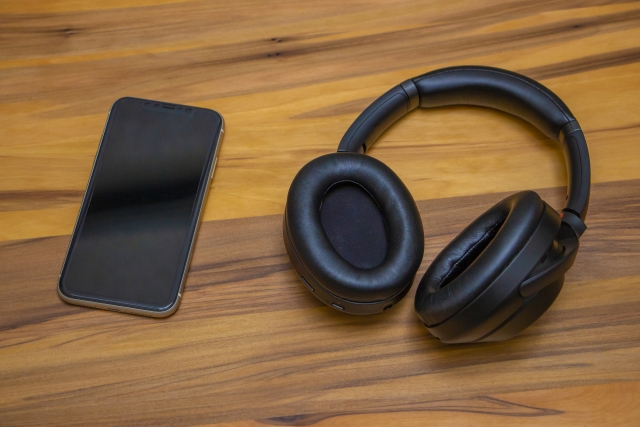
立体音響を楽しむ際には、イヤホンまたはヘッドフォンが欠かせません。左右の耳でそれぞれ音を感知するからこそ、空間全体への音の広がりや距離感を実感できるのです。
アクセサリには「有線」「無線」がありますので、それぞれ手持ちのツールで接続してください。
有線アクセサリの場合
有線イヤホンや有線ヘッドフォンの場合は、スマホ本体にあるイヤホンジャックの接続端子口へ挿し込むだけでOKです。自動的にスマホがアクセサリを認識して、スピーカー出力からイヤホン・ヘッドフォンへと出力を切り替えてくれます。
無線アクセサリの場合
無線接続のイヤホンやヘッドフォンの場合は、2ステップで設定を進めます。
まず、Bluetoothのペアリング設定をしましょう。続いて、ペアリングしたアクセサリの設定から「空間オーディオ」の切り替えも行っていきます。
Step1:ペアリングの手順
| 1.スマホの画面を上から下にスワイプし、クイックアクセスを出します 2.[ Bluetooth ] のボタンをタップしてONにします ※ クイックアクセスに無い場合は、[ 設定 ] アプリ→ [ 接続設定 ] から 3.使いたい機器の電源をONにし、接続します 【ペアリング済みの場合】……使用したいアクセサリを一覧から選んで [ 完了 ]をタップします 【ペアリングが済んでいない場合】 ・[ 新しいデバイスとペア設定 ] をタップします ・[ 使用可能なデバイス ] の一覧から使いたいアクセサリ名を探してタップし、画面の指示に従って操作しましょう |
複数のBluetooth機器を併用している時は接続が上手くいかなかったり、誤って違う機器から出力されてしまったり、といったトラブルもよくあります。上手くいかなければ他のBluetooth機器の電源をOFFにしたり、一旦ペアリングを解除したりして、再度試してみてください。
Step2:ペアリング後のアクセサリ設定手順
| 1.[ 設定 ] アプリを起動します 2.[ 接続設定 ] の項目を選びます 3.[ メディアデバイス ] の項目へと進みます 4.使いたいアクセサリの名前を選んで、[ 設定(歯車のボタン)] をタップします 5.[ 空間オーディオ ] をONに切り替えます |
これでアクセサリ側の設定もOKです!
まとめ
この記事では、Androidで立体音響を楽しめるアプリや、本体搭載の機能・設定について紹介いたしました。
| ・立体音響を楽しめるアプリには、「イコライザー」「音楽プレイヤー」などがある ・Android13からは「空間オーディオ」機能も搭載されている ※一部機種には非搭載 ・立体音響を楽しむ時はイヤホンやヘッドフォンも併用すると良い |
3D空間で音の距離感や広がりを感じられれば、臨場感も迫力もアップした音楽体験ができます。Android向けにもたくさんのアプリがリリースされているので、お気に入りのタイプを見つけてみるといいでしょう。
これまでとは一味違った楽しみで、スマホで音楽を聴く時間がますます充実しますように! 最後までお読みいただき、ありがとうございます。