

iPhoneアプリ
iPhoneに「虫眼鏡(虫めがね)」の機能がある?便利な【拡大鏡アプリ】
本日もやってまいりました!サイト運営スタッフが「知らなきゃ損な iPhone 情報」をお届けさせていただきます!
本や新聞やチラシを読んでいる時に「ちょっとこの注釈、字が小さくて読めないな……」という時、ありませんか? 虫眼鏡(虫めがね)や読書眼鏡がすぐに手に取れる所にないと「もう、読まなくていいかなぁ……」と諦めてしまったり。
わざわざ取りに行くのって、面倒ですよね。スマホのようにいつも持ち歩いているものに、「虫めがね・拡大鏡(ルーペ)」の機能がついていればとても便利!
実は、iPhoneにもこの機能が備わっています。使い方を覚えておくと日常の「いざ」という時に役に立ちますよ! この記事で、ぜひ使い方をマスターしましょう!
iPhoneの虫めがね(拡大鏡・ルーペ)アプリ|基本の使い方

iPhoneの虫眼鏡アプリは、正式には「拡大鏡」という名前です。基本的な使い方は次の通り。
| 1. アプリ[拡大鏡] を起動します 2. 本体の背面カメラを、拡大したいものに向けます 3. スライダーを動かして、ピントサイズを調整します |
実際の画面例
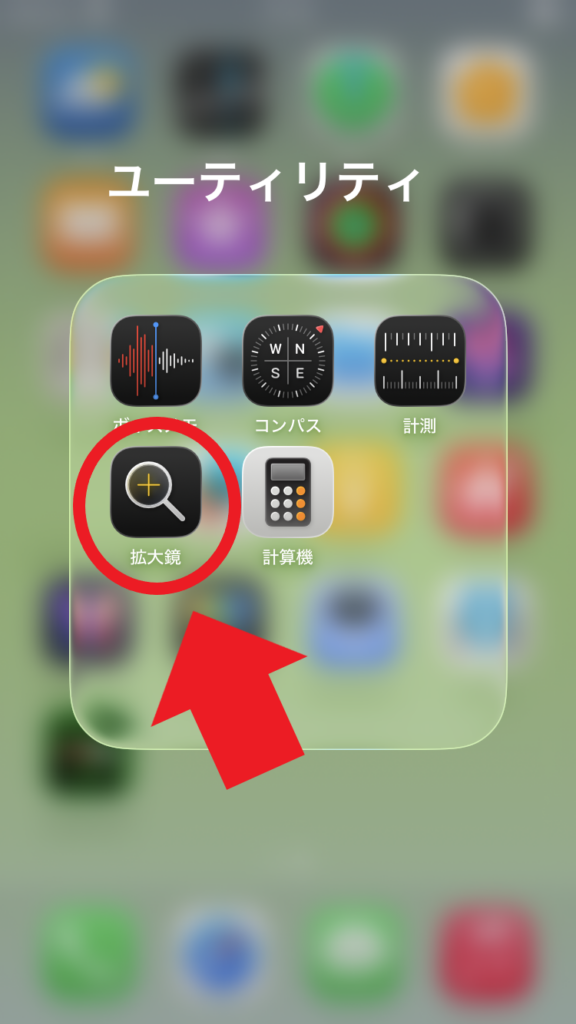
まずはホーム画面のアプリ一覧から [ 拡大鏡 ] を探します。虫眼鏡に「+」のマークが入ったアイコンです。
▽ 見つからなければ、「ユーティリティ」という名前のフォルダ内に入っていることがあります。そこも探してみてください。
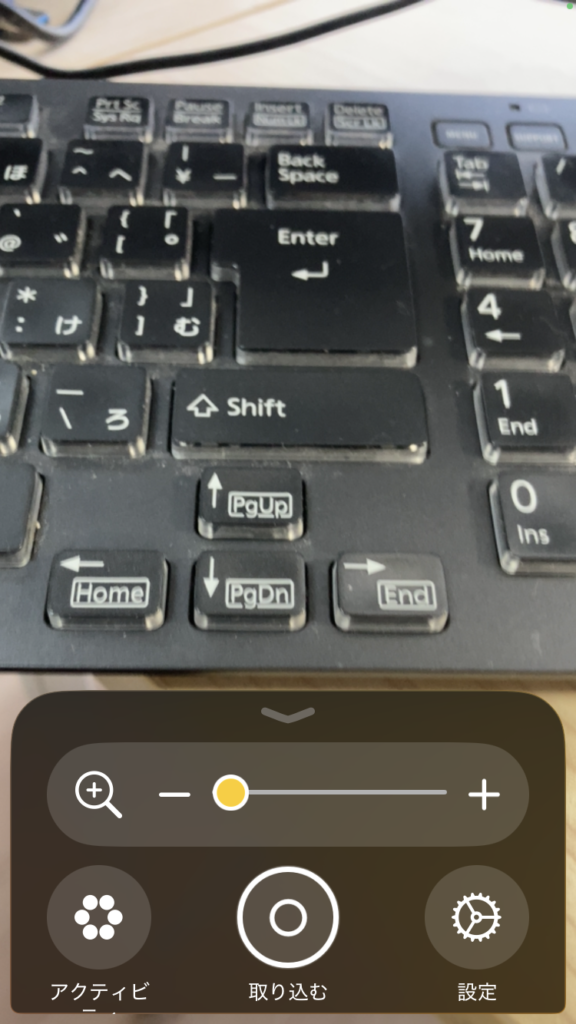
▽ 画面の下部に出てくる「-」「+」のスライダーを左右に動かすと、拡大率を変えることができます。
基本的な使い方はこれでOKです!
応用編|もっと便利に使える!
「ただ拡大して物を見る」だけでは終わらないのが、拡大鏡アプリの便利なところ。ここからは、応用的な使い方を紹介します!
- ・画面を固定して取り込む
- ・取り込んだ画像を共有する(保存する、メールで送る など)
- ・取り込んだ画像の文字を音声再生する
1:画面を固定する
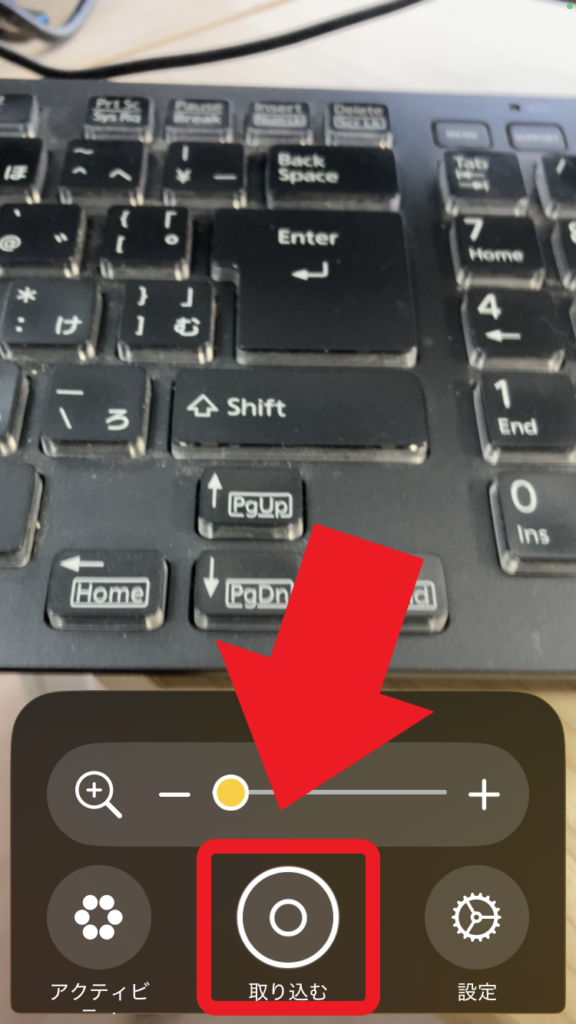
画面下部の「取り込む」のボタンをタップすると、映っている画面がそのまま撮影されます。
そうすれば、「片手で本を開いたまま、もう片手でスマホを持って姿勢を維持する」なんてことをしなくても良くなります! 撮影後はスマホだけを手に持って、じっくり見ることができますよ。
▽ 実際の画面例:好きな拡大率にしてから、二重丸のボタンをタップしましょう!
2:取り込んだ画面を共有する
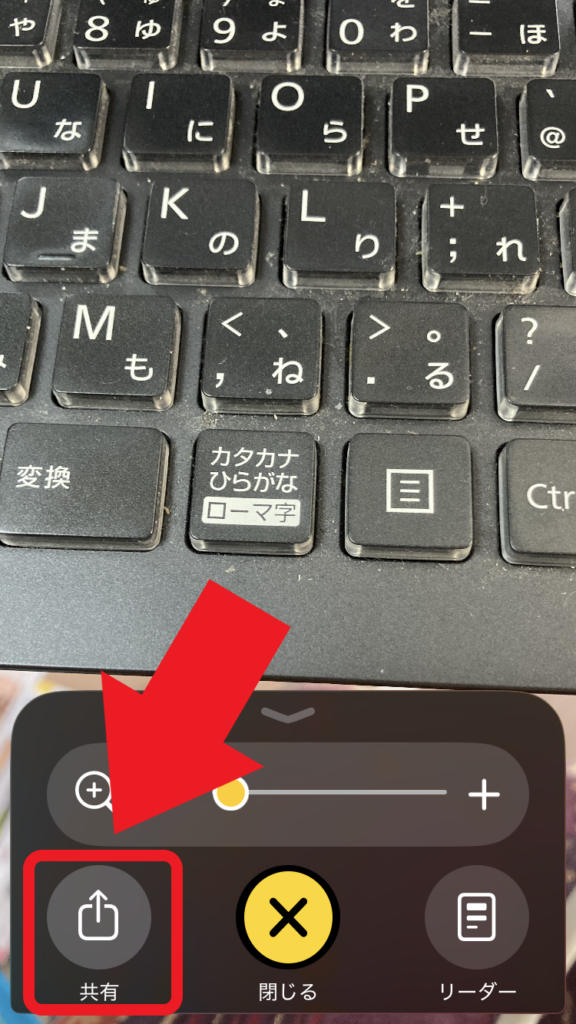
上記1で画面を取り込んだ後、「共有」のボタンをタップすると [保存] [メールアプリで送る ] など、画像として使用することもできます。
保存すればいつでも好きな時に見ることもできますし、拡大して発見したものを家族や友人とシェアするなどの楽しみ方もできるのです。
▽ 実際の画面例:[取り込む] で撮影後、画面下部の左側に出てきます。
3:取り込んだ画像の文字を音声再生する
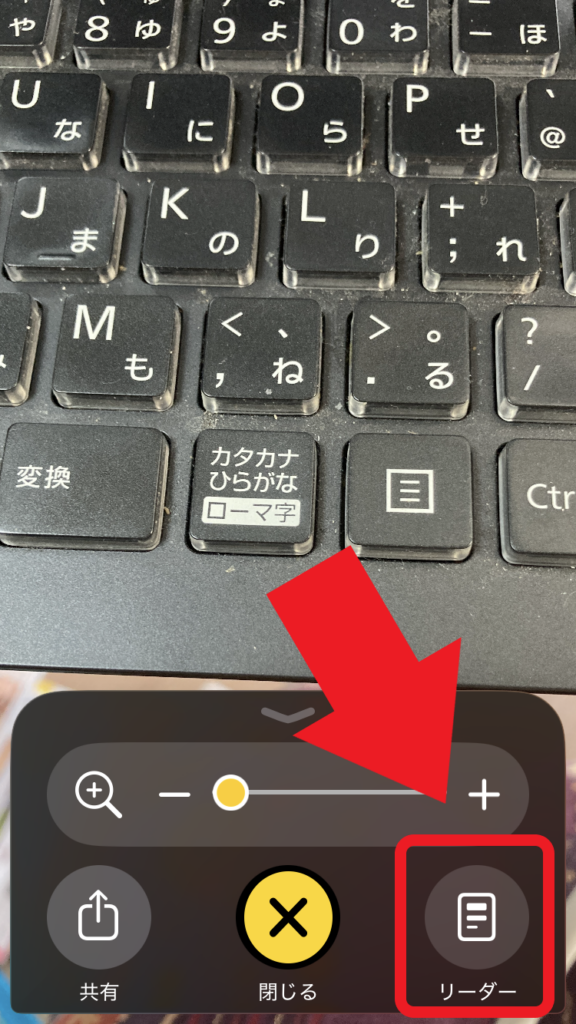
上記1で画面を取り込んだ後、その画面内にテキストが映っていれば「リーダー」のボタンをタップできるようになります。
画面内の文字をスマホが自動で読み取って、音声データにしてくれるのです。再生すれば耳で聴くことができますよ。目で読むのが疲れる時や、読み方がわからない時などに活用してみましょう!
▽ 実際の画面例:[取り込む] で撮影後、画面下部の右側に出てきます。(撮影した画面に文字が映っていなければ、タップしても反応しません)
活用例|どんな時に役に立つ?

拡大鏡アプリの使い方を覚えておくと、次のようなシーンで役に立ちます。
- ・小さな字や複雑な漢字を見る時に、文字が小さくて読みづらい……
- ・道端で見つけた虫や花の種類を見分けたい、観察したい……
- ・指にトゲが刺さってしまったのでピンセットで抜きたいが、どんな状態か目視しづらい……
- ・パソコンにコードを挿したいが、端子の向きが良く見えない……
など
「目を細めて顔を近づけなければ見えない!」という状態の時、無理に見ようとすると目がいつも以上に疲れてしまったり、無理な姿勢を続けたことで後から腰や肩が痛くなってしまったり。そうしたトラブルを事前に予防するためにも、適切に虫眼鏡・拡大鏡を使う方が良い場合があります。
しかし、いつも虫眼鏡・拡大鏡を持ち歩くのはかさばりますし、外出先にまで持って出るのは大変ですよね。スマホ1つで出かけられるようになるので、とても便利ですよ!
日常シーンで「小さな字」はあちこちに!
たとえば、家電製品に貼られている説明書きのシールや、マニュアルの下にびっしりと書かれた小さな注釈の列。「こんなところに注意書きが書かれていたの!?」なんてケース……ありませんか?
意外と、見落としそうなところに大事な文言が書かれていることも珍しくありません。
「字が小さいから読めなかった」
「読む気を失くしそうなところに、買い手が不利になる条件が書かれていた……」
など、【読めていたら防げたこと】は日常のあちこちにあるのです。拡大鏡アプリを使えば、そんな小さな字もしっかりと読めるようになります。応用編でお伝えした「リーダー」の音声再生できる機能も併用すれば、読みづらいマニュアルや契約書も、目と耳からしっかりと確認できますね!
発見や観察記録を残せる・渡せる!
「こんな虫が居たよ!」「この花、何だっけ?」など、拡大鏡アプリで大きく撮影した被写体を [ 画像データ ] の形で保存したり、人に送ったりもできるのが良いところ。せっかくの発見ですから、日記に残したり誰かと共有したりすれば、さらに日常が豊かになりますね!
また、怪我や病気で何かあった時など、患部の状態を大きく撮影して残しておけば後で役に立つかもしれません。遠方の家族に送って相談したり、病院で医師に「数日前はこうだったんです」と経過を報告する際に見てもらったりと、画像として残せるからこそできる活用があります。
通常の虫眼鏡だけではできない使い方もできるのが、iPhone搭載の拡大鏡アプリの便利なところです。日常のさまざまなところを「よく見よう!」「残そう!」という意欲がわいてきますよ。今まで見えなかったところに、新たな発見があるかもしれません!
まとめ
この記事では、iPhoneで虫眼鏡・拡大鏡の機能を使う方法や、活用例を紹介いたしました。
| ・アプリ [ 拡大鏡 ] を使うことで、iPhoneの背面カメラに映った物を大きくして見ることができます |
スマホのアプリで機能を使えば虫眼鏡の代用にできるだけでなく、撮影して保存・共有したり、音声再生したりと、さらに便利な使い方で活用できるようになります。この機会に使い方をマスターして、覚えておくといいでしょう。いざという時に身軽に外出できるようになりますよ!
ぜひ、便利にご活用くださいね!
iPhoneを落として背面カメラが壊れてしまった時は、買い替える前にスマホショップで修理することもできます。当店でも対応しておりますので、お困りの際はお近くのスマプラ各店舗へ、お気軽にご相談くださいませ!