
iPhoneノウハウ・トラブル
iPhoneの「緑の点」や「オレンジの点」は何?【シグナル】リスク回避
本日もやってまいりました!サイト運営スタッフが「知らなきゃ損な iPhone 情報」をお届けさせていただきます!
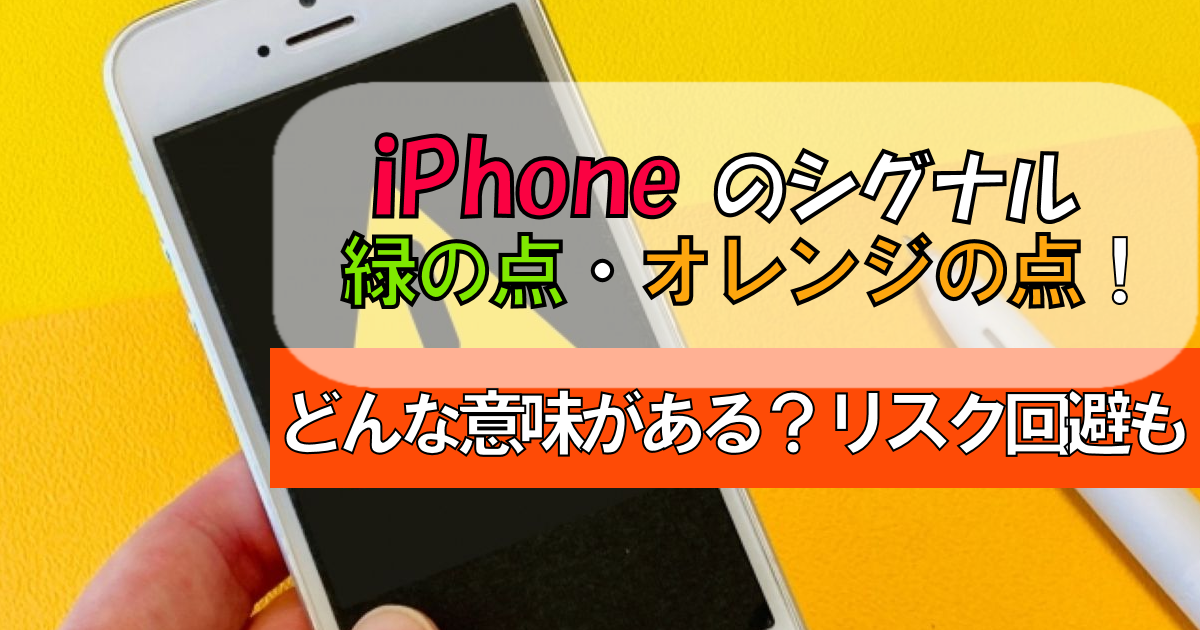
iPhoneを操作している時、「あれっ? 画面上部のこの緑の点はなんだろう?」と疑問に思ったことはありませんか? 画面側にあるカメラレンズの右隣、通信アンテナ表示の上のあたりに出現する、小さな小さな緑の点やオレンジの点……。ちゃんと意味のあるシグナルなんですよ!
そして、シグナルの意味をしっかり知っておくことで、身を守ることもできるかもしれません。
この記事では、iPhoneの操作中に現れるシグナルについて、「どんな時に現れるのか・どういう意味があるのか」をメインに、セキュリティを守る上で大切な情報もまじえてお伝えしていきます。危険のサインを見落とさないよう、ぜひ最後までお読みくださいね!
iPhoneに現れる「緑」「オレンジ」の小さな点の意味

画面の上部に出てくるこの点は、【撮影機能を実行中である】【収音機能を実行中である】ということを示すシグナル(インジケーター)です。
- 緑……カメラを使って撮影している
- オレンジ……マイクを使って収音している
つまりこのシグナルが出ている間、あなたの顔や部屋の様子、そして声や周囲の会話や環境音を、手に持っているスマホが収集しているということなのです。
どんな時に出る?
たとえば、
- チャットで音声通話している時
- ビデオ通話している時
- 動画の撮影中
- ボイスレコーダーで録音中
- ボイスチャット機能を使うゲームで遊んでいる時
など、「撮影」「録音」「通話」に関わるアプリで機能を使っている時に出てきます。自分の意思でこれらの機能を実行中なのであれば、特に気にする必要はありません。
むしろ【ちゃんと撮影機能が働いているな!】【ちゃんと収音しようとしてくれているな!】と、シグナルが目に入ることで認識できますね。
《カメラ・マイクの故障にも気づける!?》
もし「シグナルが出ているのに、ちゃんと撮影されない……」「録音したはずなのに……」ということがあれば、カメラやマイクが物理的に故障してしまっているのかもしれません。修理のご相談はお近くのスマプラ各店へ!
セキュリティ上、気にしなければいけない時がある!?

ちゃんと撮影・収音しているサインにもなる「緑」「オレンジ」のシグナルですが、警戒しなければいけないシチュエーションの時もあります。それは【自分の意思で機能を使用していないのに、これらのシグナルが出ている】時です。
撮影・収音しているつもりがないのに、自分の顔や周囲の様子を収集されたり、声や会話や周囲の環境音が拾われていたりするのは、困りますよね。
シグナルの意味を知っておくことで、「誤って機能を使ってしまっている」「不正に機能が使用されている」ような状況に早く気付けるのです。
ケース1:誤って機能を使ってしまっている時
- アプリを終了したつもりで、終了できていなかった
- 別の用事に気を取られて、通話中だったことを忘れてしまった
- 録画スタートのボタンに誤って触れてしまった
- 目を離した隙に子供が触ってそのままに
など、自分が気付かないうちに撮影や録音がスタートしてしまっていることも。多機能なアプリも多いので、「メモアプリに録音機能があるなんて知らなかった!」など、機能を知らずに使っている……なんてケースもあり得ます。
アプリ画面が出ていれば撮影・収音にも気づきやすいですが、アプリによっては【画面表示がわかりにくいもの】【バックグラウンドでも機能が働くもの】もあります。違うアプリなどを複数切り替えているうちに、機能が働いたまま埋もれてしまっているかもしれません。
「再起動したら緑の点・オレンジの点が消えた!」というケースでは、再起動によってこれらの「開きっぱなしだったアプリも終了したから」ともいえるでしょう。
ケース2:不正に機能を使用されている可能性
身に覚えのない撮影・収音がされている時、不正なアプリがバックグラウンドで勝手に起動して、勝手に撮影・収音を実行している可能性もあります。
この場合も端末を再起動すれば、一時的に機能を止められるかもしれません。しかし、それでは根本的な解決にはならない場合があります。
「どのアプリが撮影・収音を実行していたのか」を突き止め、【カメラやマイクへのアクセス権の停止】や、場合によってはアンインストールも検討しましょう。シグナルの意味を正しく知って早期に対処することで、身を守れるのです。
勝手に撮影・収音されるリスク
- 不正に顔写真や声の録音データを使われてしまう
- 会話の漏洩
- 部屋の様子や近所の様子が知られてしまうことで、個人情報が筒抜けに
など、プライバシーやセキュリティの危険があります。一度インターネット上などに流出したものは、消去や回収をすることが困難になるといわれています。不正に入手されてしまう段階で未然に防ぐことが、身を守る上でも重要となるわけですね。
撮影や収音の実行中や、アクセス権の確認のやり方

「どのアプリが撮影・収音を実行しているのか」「どのアプリがカメラ・マイクにアクセスできるのか」を確認する手順を順番に解説します。いざという時に備えて、やり方をマスターしておきましょう!
ステップ1:撮影・収音中の確認は「コントロールセンター」から
- 画面を上から下になぞって(スワイプして)、コントロールセンターを出します
- コントロールセンター画面の1番上に、撮影や収音を実行したアプリの「アイコンとアプリ名」が出ています
もし身に覚えのないアプリであれば、次のステップ「アクセス権の確認」を行って、アクセス権の許可を与えているかをチェックしましょう!
ステップ2:アクセス権の確認は「設定」から
- [ 設定 ]アプリを起動します
- [ プライバシーとセキュリティ ] の項目をタップ
- [ カメラ ] [ マイク ] など、アクセス権を確認したいハードウェア機能を選んでタップ
- アクセスに関わるアプリ一覧が表示されるので、アクセス権をはく奪したいものがあればOFFに切り替えましょう
ここでアクセスの許可をOFFにしてしまえば、そのアプリはアクセス権を失ったハードウェア機能を使うことができません。意図しないまま撮影・収音の機能を使用されたくなければ、対象アプリの許可をOFFにしておきましょう。
不要なアプリであればアンインストールしてしまうのも、身を守る手段です!
まとめ
この記事では、iPhone操作中に画面に現れる「緑」「オレンジ」の点について解説しました。
| ・緑は撮影の実行中、オレンジは収音の実行中を表すシグナル! |
もし機能の使用に身に覚えが無いなら、どのアプリが機能を使って撮影・収音しているのか突き止めましょう。アクセス権の許可を見直したり、アンインストールの判断をするべき事案かもしれません。
シグナルの意味を知っておくことで、リスクを回避し身を守る手段にもつながります。危険のサインを見落とさないようにしたいですね!
あなたのスマホや身の回りの安全を守る情報も、快適なスマホ生活には欠かせない知識となるでしょう。最後までお読みいただき、ありがとうございます。